顧客情報をExcelで管理しているものの、「項目が増えて見づらくなってきた」「情報を探すのに時間がかかる」「複数のスタッフで共有しにくい」と感じていないでしょうか。Excelは、顧客管理を始める際に使いやすいツールの一つです。専用システムを導入しなくても、顧客名や電話番号、メールアドレス、利用履歴などを一覧で管理できます。
一方で、顧客数が増えたり、予約情報や対応履歴まで管理するようになったりすると、Excelならではの問題も出てきます。たとえば、同じ顧客が重複して登録される、入力方法がスタッフによって違う、最新情報がどれなのか分からないといった問題です。
そこで本記事では、Excelで顧客管理をする方法について、必要な項目や具体的な作り方、入力ミスを防ぐための工夫を解説します。さらに、Excelでの顧客管理が向いているケースと、予約管理システムへの切り替えを検討したほうがよいケースについても紹介します。特に、飲食店、美容室、整体院、サロン、スクール、フィットネスなど、顧客情報と予約情報を一緒に扱う事業者は参考にしてください。
Excelで顧客管理をするメリット
Excelで顧客管理をする最大のメリットは、特別なシステムを導入しなくても始められることです。
すでにExcelを業務で利用している企業であれば、新しいツールの操作を一から覚える必要がありません。
また、顧客情報を自社の業務に合わせて自由に項目化できることも特徴です。
たとえば美容室なら「担当者」「施術内容」「来店日」、スクールなら「コース」「受講状況」「入会日」、整体院なら「施術内容」「担当者」「来院履歴」など、事業内容に合わせて管理項目を設定できます。
初期費用を抑えて始めやすい
専用の顧客管理システムを導入する場合、サービスの選定や初期設定、スタッフへの操作説明などが必要になることがあります。その点、Excelなら比較的すぐに顧客リストを作成できます。まずは顧客名、電話番号、メールアドレスなど最低限の情報から始め、必要になった項目を追加していくことも可能です。特に、顧客数がまだ少ない小規模事業者にとっては、「まず顧客情報を整理する」という目的でExcelを使うのは現実的な方法です。
ただし、始めやすいからといって、最初から思いついた項目をすべて追加する必要はありません。管理する項目が多すぎると入力作業が増え、更新されない項目が増えてしまいます。「その情報を何のために使うのか」を考えて項目を決めることが大切です。
自社に合わせて管理項目を変更できる
Excelでは、顧客管理に必要な項目を自由に追加・変更できます。
たとえば、一般的な顧客情報だけなら「顧客ID」「氏名」「電話番号」「メールアドレス」「住所」などで十分かもしれません。
一方、予約型の店舗では、「最終来店日」「予約回数」「担当者」「利用メニュー」「対応メモ」なども必要になります。
このように、自社の業務に合わせて表を作り替えられる点はExcelの大きなメリットです。ただし、自由度が高いからこそ、管理ルールを決めておく必要があります。スタッフによって入力方法が違えば、せっかく作った顧客リストが検索しにくくなってしまいます。
Excelで顧客管理する際に必要な項目
顧客管理表を作るときに最初に考えたいのが、「何を記録するのか」です。
項目を決めずに作り始めると、後から列を追加したり、同じ情報を別の場所に入力したりすることになり、管理表が複雑になりやすくなります。
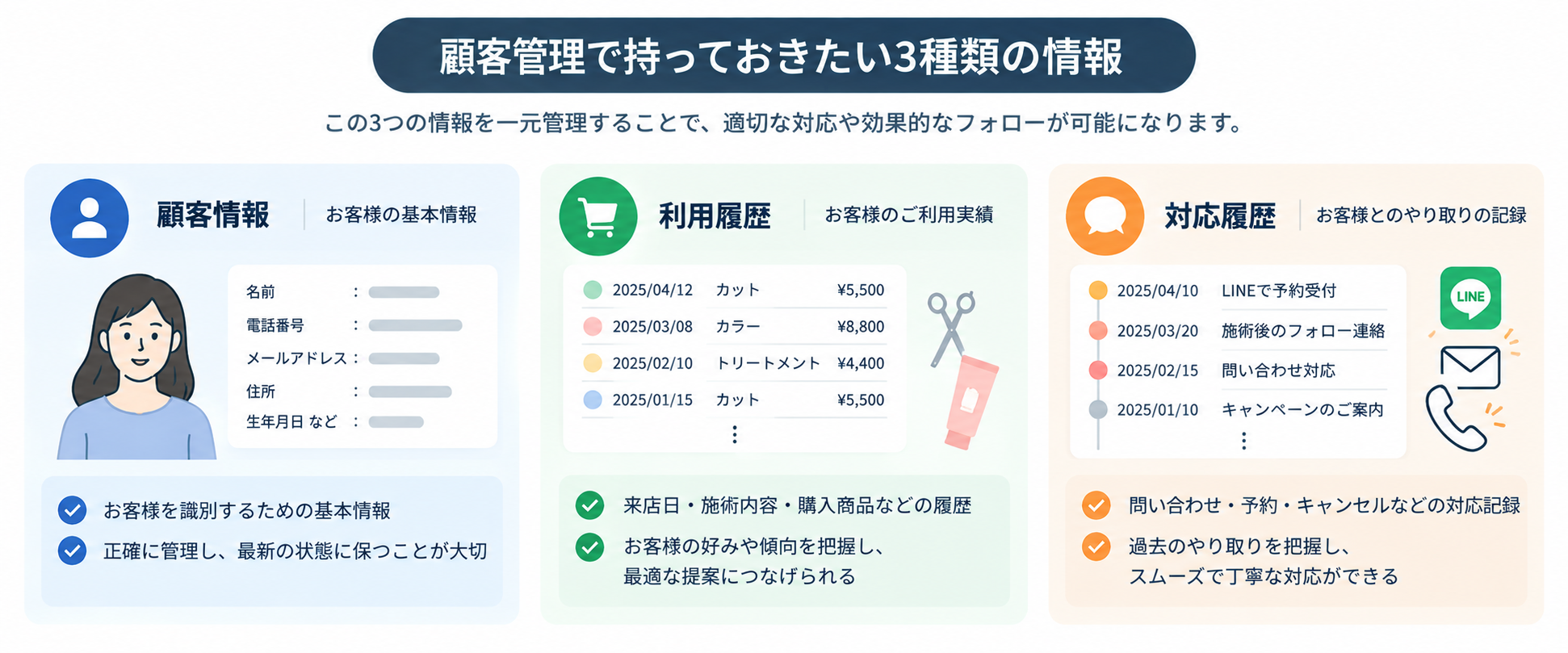
基本的には、顧客を特定するための情報と、顧客との関係を管理するための情報を分けて考えると整理しやすくなります。
基本的な顧客情報
まず必要になるのは、顧客そのものを特定するための情報です。
| 項目 | 管理する内容 |
|---|---|
| 顧客ID | 顧客を識別するための番号 |
| 氏名 | 顧客の名前 |
| フリガナ | 名前の検索や整理に使用 |
| 電話番号 | 電話連絡に使用 |
| メールアドレス | メール連絡に使用 |
| 住所 | 必要な場合に管理 |
| 登録日 | 顧客として登録した日 |
| 生年月日 | 必要な場合に管理 |
| 性別 | 必要な場合に管理 |
| 備考 | その他の情報 |
すべての事業者がすべての項目を必要とするわけではありません。
たとえば、来店時の住所確認が必要ない店舗なら、住所を必須項目にする必要はないでしょう。
重要なのは、「後で使う情報だけを管理する」という考え方です。
予約・利用に関する情報
予約が必要な業種では、基本的な顧客情報だけでは十分ではありません。
「いつ利用したのか」「何を利用したのか」といった情報も重要になります。
たとえば、以下のような項目です。
| 項目 | 管理する内容 |
|---|---|
| 初回来店日 | 初めて利用した日 |
| 最終利用日 | 最後に利用した日 |
| 利用回数 | これまでの利用回数 |
| 利用メニュー | 利用したサービス |
| 担当者 | 対応したスタッフ |
| 予約日時 | 予約した日時 |
| キャンセル回数 | キャンセル履歴 |
| 次回予約 | 次回利用予定 |
こうした情報があると、「最近来店していない顧客」「特定のメニューを利用している顧客」などを把握しやすくなります。
ただし、顧客情報と利用履歴をすべて1枚のシートに詰め込むと、同じ顧客の名前や電話番号を何度も入力することになります。
顧客数や利用回数が増えてきた場合は、「顧客情報」と「利用履歴」を分ける方法も検討しましょう。
対応履歴やメモ
顧客管理では、数字だけでは分からない情報も重要です。
たとえば美容室なら「前回はカラーを暗めにした」、整体院なら「前回の施術内容」、スクールなら「前回のレッスン内容」などです。
こうした情報を記録しておけば、次回対応するときに過去の状況を確認できます。
特にスタッフが複数いる場合は、対応履歴を残しておくことで、担当者が変わったときの引き継ぎにも役立ちます。
ただし、「○○さん注意」「いつもの人」など、第三者が見たときに意味が分からないメモでは情報共有になりません。
「何をしたのか」「何を確認したのか」「次回どう対応するのか」まで、できるだけ具体的に記録することが大切です。
Excelにおいて顧客リストを作成する手順
ここからは、Excelで実際に顧客リストを作成する手順を紹介します。
単純にセルへ顧客名を入力するだけでも一覧は作れますが、後から検索・並べ替え・集計することを考えると、最初の作り方が重要です。
最初に、顧客リストに必要な項目を決めます。
たとえば店舗なら、
- 「顧客ID」
- 「氏名」
- 「電話番号」
- 「メールアドレス」
- 「登録日」
- 「最終来店日」
- 「利用回数」
- 「利用メニュー」
- 「担当者」
- 「対応メモ」
などが考えられます。
ただし、最初から項目を増やしすぎる必要はありません。
実際の現場で入力されない項目を増やすと、入力作業だけが増えてしまいます。
「この情報を何に使うのか」を一つずつ確認しながら、必要な項目だけを設定しましょう。
項目を決めたら、Excelの1行目に項目名を入力します。
たとえば、
| 顧客ID | 氏名 | 電話番号 | メールアドレス | 登録日 | 最終来店日 | 利用回数 | 担当者 | 備考 |
|---|
という形です。
ここで大切なのは、1列につき1項目にすることです。
「氏名・電話番号」のように複数の情報を一つのセルに入れるのではなく、氏名と電話番号をそれぞれ別の列に分けます。
こうしておくと、後から電話番号だけを検索したり、担当者別に絞り込んだりしやすくなります。
2行目以降に顧客情報を入力していきます。
基本的には、1人の顧客を1行で管理します。
たとえば、
| 顧客ID | 氏名 | 電話番号 | メールアドレス | 登録日 | 最終来店日 | 利用回数 | 担当者 |
|---|---|---|---|---|---|---|---|
| C001 | 山田太郎 | 090-0000-0000 | sample@example.com | 2026/04/01 | 2026/09/10 | 5 | 田中 |
| C002 | 佐藤花子 | 080-0000-0000 | sample2@example.com | 2026/05/10 | 2026/09/15 | 3 | 鈴木 |
というように入力します。
顧客を追加するときも、新しい行に入力します。
途中に空白行を大量に入れたり、同じ顧客を複数の行に登録したりすると、後からデータを扱いにくくなるため注意が必要です。
顧客リストを作成したら、Excelのテーブル機能を使うと管理しやすくなります。
テーブルにすると、見出しを使ったフィルターやデータの追加などを行いやすくなります。
Microsoftの公式サポートでも、データをテーブル形式にすることで、一覧の追加・削除などを扱いやすくする方法が案内されています。
顧客リストの範囲を選択し、「挿入」から「テーブル」を選択することで設定できます。
テーブル化しておけば、顧客数が増えたときも一覧として扱いやすくなります。
顧客数が増えてきたら、フィルター機能を活用しましょう。
たとえば「担当者が田中の顧客だけ」「最終来店日が最近の顧客だけ」といった条件でデータを絞り込めます。
顧客管理で重要なのは、情報を保存することだけではありません。
必要なときに必要な顧客情報をすぐ取り出せる状態にしておくことが重要です。
「顧客数は500人いるけれど、目的の人を探すのに数分かかる」という状態では、せっかく管理しているデータを十分に活用できません。
スタッフが複数いる場合は、入力方法を統一する仕組みも作りましょう。
たとえば「担当者」の欄に「田中」「田中さん」「田中スタッフ」と異なる表記が入ってしまうと、後から「田中」で検索した際に漏れが発生する可能性があります。
このような項目では、Excelの「データの入力規則」を使って、あらかじめ決めた選択肢から入力できるようにすると便利です。
Microsoftの公式情報でも、データの入力規則を使ってセルへの入力値を制限したり、ドロップダウンリストから選択できるようにしたりする方法が案内されています。
たとえば担当者欄を「田中」「鈴木」「佐藤」から選択する形式にしておけば、入力表記のばらつきを抑えられます。
Excelにおいて顧客リスト作成時の注意点
Excelで顧客リストを作る場合、表を作ること自体は難しくありません。
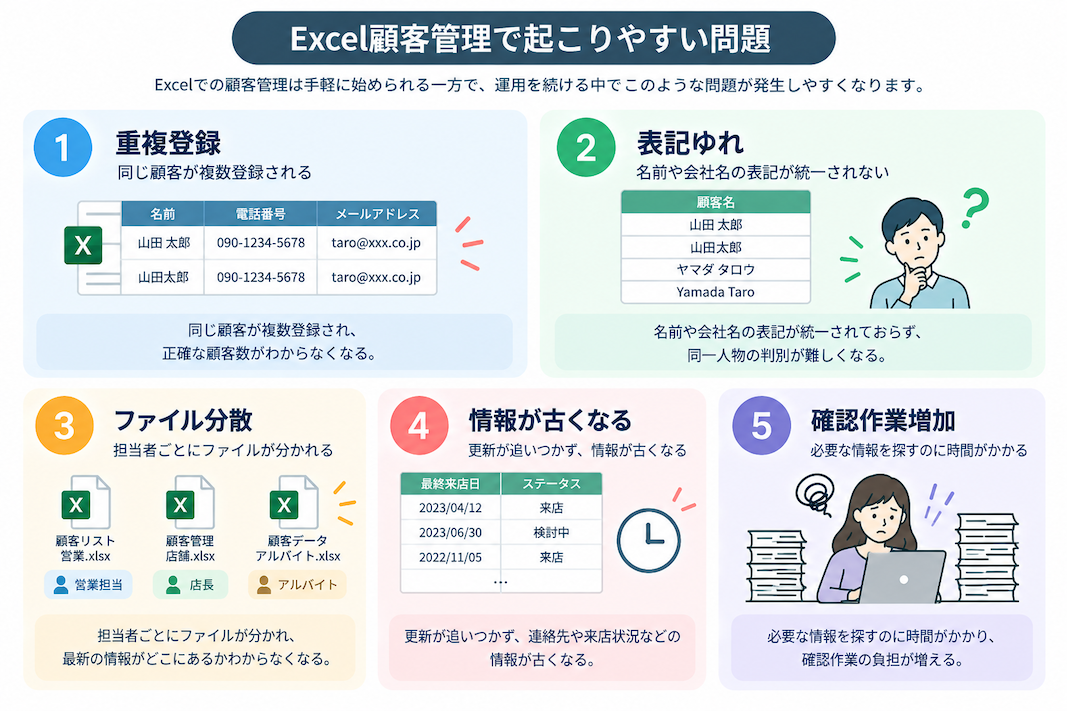
しかし、運用を始めてから「検索できない」「情報が重複する」「誰が更新したか分からない」といった問題が起きることがあります。
そのため、作成時点で運用方法まで考えておくことが重要です。
顧客IDを設定して重複登録を防ぐ
顧客管理では、同じ人を二重登録しないことが重要です。
たとえば「山田太郎」という顧客がすでに登録されているのに、新しく問い合わせが来たときに再登録すると、同じ顧客が2人いる状態になります。
氏名だけでは同姓同名の可能性もあるため、顧客IDなど、顧客を識別するための番号を設定しておくと管理しやすくなります。
また、電話番号やメールアドレスなど、照合に使える情報も活用すると重複を確認しやすくなります。
表記ルールを決める
Excelでは自由に入力できるからこそ、表記ゆれが発生しやすくなります。
たとえば、
「東京都」
「東京」
「東京都内」
のように同じような意味の情報が異なる形式で入力されると、検索や集計が難しくなります。
担当者名や顧客区分など、選択肢が決まっている項目については、ドロップダウンを設定するなどして入力方法を統一しましょう。
入力規則では、リストから選択する形式を設定できます。
顧客情報と利用履歴を混ぜすぎない
顧客管理で起こりやすいのが、一つの表にすべての情報を詰め込むことです。
たとえば、1人の顧客が10回利用した場合、その顧客情報を10行繰り返して入力すると、氏名や電話番号などの重複データが大量に発生します。
顧客数が少ないうちは問題に感じなくても、利用回数が増えるほど管理が複雑になります。
そのため、顧客情報を管理する「顧客マスタ」と、利用履歴を管理する「利用履歴」のようにシートを分ける方法があります。
顧客IDを共通項目として使えば、「誰の利用履歴なのか」を紐づけやすくなります。
個人情報を適切に管理する
顧客リストには、氏名、電話番号、住所、メールアドレスなどの個人情報が含まれることがあります。
そのため、「誰でも自由にExcelファイルを開ける」という状態は避けたほうがよいでしょう。
社内でのアクセス権限やファイルの保管場所、バックアップ方法など、情報管理のルールを決めておくことが重要です。
また、顧客管理に必要のない個人情報まで集める必要はありません。
「何となく必要そうだから」と項目を増やすのではなく、業務上必要な情報に絞ることも大切です。
ファイルを複数作りすぎない
「2025年度顧客リスト」「2026年度顧客リスト」「新規顧客リスト」「リピーターリスト」など、目的ごとにExcelファイルを増やしていくと、どれが最新の情報なのか分からなくなることがあります。
特に複数スタッフが別々にファイルを更新している場合は、古いファイルを参照してしまう可能性があります。
基本となる顧客情報を一元化し、必要に応じてフィルターや別シートで抽出するほうが、情報を管理しやすくなります。
Excelの顧客管理を効率化する方法
Excelで顧客管理を続ける場合、単純に情報を入力するだけではなく、「入力」「検索」「更新」「共有」の4つを効率化することがポイントです。
フィルターと並べ替えを活用する
顧客数が増えたら、検索やフィルターを積極的に使いましょう。
たとえば「最終来店日が3か月以上前」「担当者が鈴木」「利用回数が5回以上」といった条件で顧客を絞り込めれば、対象者を探す時間を減らせます。
これは単なる作業時間の短縮だけではありません。
顧客情報を必要なタイミングで取り出せるようになることで、再来店促進やフォローなどにもデータを活用できるようになります。
条件付き書式で対応状況を見える化する
Excelの条件付き書式を利用すれば、特定の条件に該当するセルを目立たせることもできます。
たとえば、最終来店日が一定期間以上前の顧客を目立たせたり、対応状況が「未対応」の顧客を確認しやすくしたりできます。
ただし、条件付き書式を増やしすぎると表が見づらくなることもあります。
「何を見つけたいのか」を決めてから設定することが大切です。
入力規則でミスを減らす
担当者、顧客区分、利用状況など、選択肢が決まっている項目には入力規則を設定すると、表記ゆれを抑えられます。
たとえば、
「新規」
「リピーター」
「休眠」
のような区分をドロップダウンから選択できるようにしておけば、スタッフごとの入力差を減らせます。
Excelのデータ入力規則では、リストだけでなく、整数、日付、時刻、文字列の長さなど、入力できるデータを制限することもできます。
顧客情報を定期的にバックアップする
顧客情報をExcelだけで管理する場合、ファイルが破損したり、誤ってデータを削除したりするリスクにも備える必要があります。
重要な顧客情報であれば、バックアップ方法や保存場所をあらかじめ決めておきましょう。
また、「誰がいつ更新するのか」というルールも決めておくと、複数人で管理するときに混乱しにくくなります。
Excelで顧客管理する場合の限界
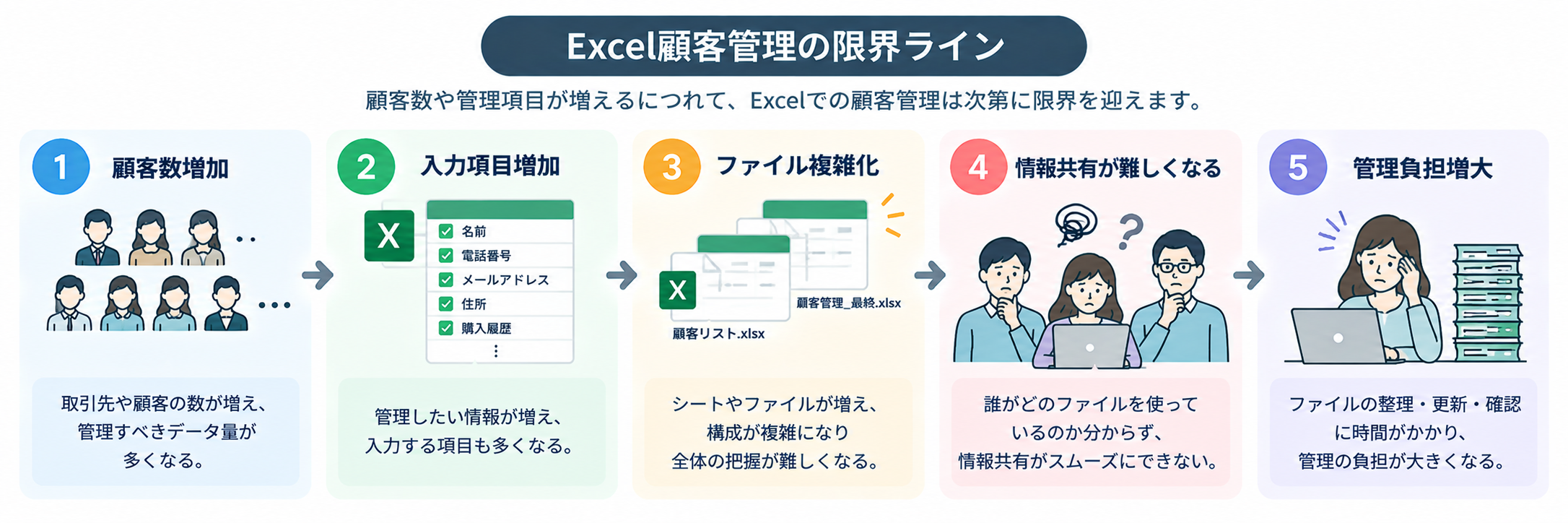
Excelは顧客管理のスタート地点として便利ですが、顧客数や予約数が増えると、次第に手作業が増えていきます。
特に予約型の店舗では、顧客情報だけでなく、予約日時、担当者、利用メニュー、キャンセル、対応履歴など、複数の情報を同時に扱う必要があります。
この段階になると、「Excelで管理できるか」ではなく、「Excelで管理し続けることが業務効率につながっているか」を考える必要があります。
顧客情報と予約情報を別々に管理する負担
Excelで顧客情報を管理していても、予約は別のカレンダー、電話、紙の予約表などで管理しているケースがあります。
すると、予約が入るたびに顧客情報と予約情報を確認したり、情報を転記したりする必要があります。
一件ごとの作業は小さくても、予約数が増えればその分だけ積み重なります。
「予約を確認するために別のファイルを開く」「顧客情報を探すために別のシートを見る」といった作業が増えると、スタッフの負担も大きくなります。
スタッフが増えると情報共有が難しくなる
一人で顧客管理をしている場合は、Excelでも運用しやすいでしょう。
しかし、スタッフが増えると、「誰が更新したのか」「最新情報はどれか」「どこまで対応したのか」といった問題が起こりやすくなります。
特に店舗では、担当者が休みの日に別のスタッフが対応することもあります。
そのときに過去の対応履歴をすぐ確認できなければ、お客様に同じことを何度も聞いてしまったり、前回と違う対応をしてしまったりする可能性があります。
顧客数が増えるほど検索や更新が大変になる
顧客が数十人程度なら、Excelの一覧から探してもそれほど時間はかかりません。
しかし、数百人、数千人と増えていけば、情報量も増えていきます。
さらに利用履歴や対応履歴までExcelに追加すると、シートが複雑になりやすくなります。
「Excelで管理できない」のではなく、「管理するための手作業が増えてしまう」ことが問題です。
Excelと顧客管理システムの違い
Excelで顧客管理をするか、専用システムを導入するかは、事業規模や業務内容によって判断する必要があります。
| 項目 | Excel | 顧客管理システム |
|---|---|---|
| 導入のしやすさ | 比較的始めやすい | 初期設定が必要 |
| 自由度 | 高い | システムの仕様による |
| 顧客情報管理 | 自由に設計できる | 専用機能で管理できる |
| 予約管理 | 別途管理が必要になりやすい | 予約と連携できるものもある |
| 利用履歴 | 自分で設計する必要がある | 自動で蓄積できる場合がある |
| 複数スタッフでの共有 | 運用ルールが必要 | 共有を前提とした機能がある |
| 顧客数が増えた場合 | 管理方法の見直しが必要 | 大量データに対応したものが多い |
| データ活用 | 関数などで加工 | 検索・抽出機能を備えるものがある |
Excelが悪いわけではありません。
顧客数が少なく、管理項目も限られていて、一人または少人数で運営している場合はExcelで十分なこともあります。
一方で、予約管理や顧客対応までExcelで一括して行おうとすると、手作業が増えやすくなります。
そのため、「顧客情報を整理するためのExcel」から、「予約・顧客・対応履歴をまとめて管理する仕組み」へ移行するタイミングを考えることが重要です。
Excelから顧客管理システムへ移行するタイミング
では、どのような状態になったら顧客管理システムの導入を検討すればよいのでしょうか。
一つの目安になるのが、「管理すること自体に時間がかかるようになったか」です。
たとえば、顧客情報を探す時間が増えた、同じ顧客が複数登録される、予約情報を別の表に転記している、スタッフ間の情報共有がうまくいかない、といった状態です。
こうした問題が増えている場合、Excelの機能を追加するだけではなく、管理方法そのものを見直す時期かもしれません。
特に予約型のビジネスでは、「顧客管理」と「予約管理」を切り離さずに考えることが重要です。
顧客情報を登録するだけでなく、その人がいつ予約したのか、何を利用したのか、誰が対応したのかまで一緒に確認できると、現場での情報確認がしやすくなります。
Excelで管理している顧客情報をSaveLaneへ移行する方法
すでにExcelで顧客情報を管理している場合、「システムへ移行すると、今までのデータを全部入力し直す必要があるのでは」と心配になるかもしれません。
SaveLaneでは、顧客情報をCSVファイル形式で取り込む機能が用意されています。公式FAQでも、Excelなどで管理している顧客情報をCSV形式で取り込めると案内されています。
そのため、現在Excelで管理している顧客情報を整理し、必要なデータをCSV形式にして移行する方法を検討できます。
もちろん、移行前には項目の対応関係や不要なデータ、重複した顧客情報などを確認しておくことが大切です。
「今までExcelで管理してきたから、システムに変えるのは大変」と考えるのではなく、現在の顧客データを整理する機会として移行を考えるとよいでしょう。
SaveLaneで顧客管理を効率化する方法
予約が必要な事業では、顧客情報だけを管理しても、実際の業務負担がすべてなくなるわけではありません。
予約を受け付け、顧客情報を確認し、利用履歴を残し、次回の対応につなげるところまで一連の流れとして管理する必要があります。
SaveLaneは、予約管理と顧客管理をまとめて扱える予約管理システムです。公式サイトでは、会員情報や予約履歴、カルテ、アンケートなどを一つのシステムで管理できることが案内されています。
顧客情報を検索しやすくする
顧客数が増えると、「あのお客様の情報はどこだっけ」と探す時間が発生します。
SaveLaneには顧客検索機能があり、氏名や連絡先だけでなく、年齢、性別、予約回数、最終来店日などの条件から顧客を検索できます。また、独自タグによって顧客をグループ分けすることも可能です。
Excelでフィルターを設定して顧客を探す作業を、顧客管理に特化した仕組みへ移行することで、必要な情報を確認しやすくなります。
予約と顧客情報を一緒に管理する
Excelで顧客情報、別の表で予約情報を管理していると、二つの情報を照合する作業が必要になります。
SaveLaneでは予約情報と顧客情報を一つのシステムで扱えるため、「誰の予約なのか」「過去にどのような利用があったのか」を確認しやすくなります。
予約が多い店舗ほど、こうした情報確認の手間を減らせることが業務効率化につながります。
顧客カルテで対応履歴を残す
顧客情報を管理するだけでなく、実際の対応内容を記録しておくことも重要です。
SaveLaneの顧客カルテ管理機能では、予約ごとに対応時のメモを登録でき、過去の記録を確認できます。公式機能ページでは、予約情報とカルテを紐づけて過去履歴を確認できる機能が案内されています。
たとえば美容サロンなら施術内容、パーソナルジムならトレーニングの進捗、スクールなら指導内容など、業種に応じた記録を残せます。
担当者が変わった場合でも、過去の記録を確認できるため、情報の属人化を抑えることにもつながります。
Excelでの顧客管理に関するよくある質問
まとめ|Excelで顧客管理を始め、負担が増えたら管理方法を見直そう
Excelは、顧客管理を始める方法として使いやすいツールです。
顧客ID、氏名、連絡先、登録日、最終利用日、利用回数、担当者など、必要な項目を自社に合わせて設定でき、テーブルやフィルター、入力規則などを活用すれば、基本的な顧客リストを作成できます。
一方で、顧客数や予約数が増えてくると、Excelへの入力や更新、検索、ファイルの共有などに時間がかかるようになることがあります。
特に予約型の店舗では、顧客情報だけでなく、予約履歴や対応履歴、担当者、利用メニューなども管理する必要があります。
そのため、**「Excelで顧客情報を保存できているか」ではなく、「必要な情報を必要なときに、スタッフがすぐ確認できるか」**という視点で管理方法を見直すことが重要です。
Excelでの顧客管理が次のような状態になっているなら、専用システムへの移行を検討してもよいでしょう。
「顧客情報を探すのに時間がかかる」
「同じ顧客を重複登録してしまう」
「スタッフによって入力方法が違う」
「予約情報と顧客情報を別々に管理している」
「担当者が休むと過去の対応が分からない」
こうした問題は、Excelの使い方を工夫するだけでは解消しにくい場合があります。
SaveLaneなら、Excelで管理していた顧客情報をCSV形式で取り込めるほか、顧客検索、予約情報との連携、顧客カルテなど、予約型ビジネスで必要になりやすい顧客管理をまとめて行えます。
特に、顧客数や予約数が増えて「管理するための作業」に時間を取られている場合は、顧客情報を単にExcelへ保存する段階から、顧客情報を業務で活用できる状態へ変えることが重要です。
まずは現在のExcel顧客リストを見直し、「本当に必要な情報は何か」「誰が更新するのか」「予約情報とどうつなげるのか」を整理してみましょう。
そのうえで、Excelで十分なのか、それとも顧客管理と予約管理をまとめて効率化したほうがよいのかを判断すると、自社に合った管理方法を選びやすくなります。
SaveLaneでは、顧客情報をCSV形式で一括取り込みできるほか、顧客検索、予約履歴の確認、顧客カルテ管理などをまとめて行えます。Excelで管理してきた情報を活かしながら、予約・利用履歴・対応内容まで確認しやすい仕組みを整えられます。
Excelは、費用を抑えて顧客管理を始めやすい方法です。一方で、顧客数や予約数が増えると、検索・更新・共有・転記といった手作業が増えやすくなります。
大切なのは、顧客情報を保存することではなく、必要なときに必要な情報をスタッフがすぐ確認し、日々の顧客対応に活かせる状態を作ることです。
顧客ID、氏名、連絡先、登録日などの基本情報に加え、必要に応じて最終利用日、利用回数、担当者、対応メモなどを設定しましょう。使わない項目まで増やさず、自社の業務で活用する情報に絞ることがポイントです。
1人の顧客を1行で管理し、顧客IDを設定することで重複登録を防ぎやすくなります。担当者や顧客区分などは入力規則で選択肢を統一し、誰が更新しても検索・集計しやすい状態を整えましょう。
SaveLaneなら、Excelで管理していた顧客情報をCSV形式で取り込み、予約情報や利用履歴とあわせて管理できます。顧客検索や顧客カルテを活用することで、過去の対応内容を確認しやすくなり、スタッフ間での情報共有や継続的な顧客対応につなげられます。
【無料デモ】まずは「安心」を体験してみませんか?
予約サイトは、お客様にとって予約しやすい環境を提供するだけでなく、店舗側の業務改善にも大きく貢献します。自店舗に合った運用方法や機能を選び、無理なく続けられる予約環境を構築していきましょう。