個人教室や小規模スクールでは、生徒管理をExcelで始めるケースが少なくありません。専用のシステムを契約しなくても、生徒の氏名や連絡先、出席状況、受講履歴などを一覧にできるためです。
一方で、生徒数や講師数が増えると、Excelの表を更新するだけでも時間がかかるようになります。欠席や振替の連絡を受けるたびに複数の表を書き換えたり、担当講師しか過去の対応を把握していなかったりすると、確認漏れや認識違いにつながりかねません。
この記事では、生徒管理をExcelで行う際に必要な項目、管理表の作り方、出席管理に便利な関数、無料で使えるテンプレート例を紹介します。あわせて、Excel管理を続けることが負担になってきた際に、どのような仕組みを検討すべきかも解説します。
生徒管理はExcelで無料から始められる
Excelは、少人数の教室で生徒情報を整理するには扱いやすいツールです。すでにパソコンに入っている場合も多く、教室の運営方法に合わせて列や入力項目を変更できます。
ただし、Excelは「情報を記録する」ことには向いていても、予約受付、出席確認、振替連絡、保護者対応までを自動で処理するものではありません。まずはExcelで無理なく管理できる範囲を知り、運営規模に合わせて見直すことが大切です。
Excelで生徒管理を始めるメリット
Excelで生徒管理を始める大きな利点は、初期費用を抑えながら、自教室に必要な項目だけを作れることです。たとえば、学習塾なら学年や受講科目、音楽教室なら担当講師やレッスン時間、スポーツスクールなら所属クラスや振替回数などを追加できます。
最初から多機能なシステムを導入すると、使わない項目まで入力する運用になりやすく、現場に定着しないこともあります。生徒数が少ない段階では、氏名、連絡先、入会日、クラス、担当者といった基本情報から始め、実際の業務で必要になった情報だけを追加する方法が現実的です。
一方で、自由に作れるからこそ、入力ルールがないと表記ゆれや重複登録が起きます。Excelを使う場合も、「誰が、いつ、どの項目を更新するのか」を決めておく必要があります。
Excel管理が向いている教室・向いていない教室
Excelが向いているのは、生徒数が比較的少なく、管理する講師やクラスが限られている教室です。たとえば、講師が一人で運営しており、固定の曜日・時間帯に生徒が通う形であれば、名簿と出席簿をExcelで管理しても大きな負担になりにくいでしょう。
反対に、複数の講師がいる、クラスやコースが多い、振替が頻繁に発生する、予約受付を電話やLINEで受けている場合は、更新作業が増えやすくなります。Excelで管理できるかどうかではなく、情報を最新の状態に保ち続けられるかで判断することが重要です。
| 管理方法 | 向いている教室 | 注意点 |
|---|---|---|
| Excel | 少人数・単一教室・固定スケジュール中心 | 更新や共有が手作業になりやすい |
| 共有スプレッドシート | 複数人で一覧を確認したい教室 | 編集ルールを決めないと情報が乱れやすい |
| 生徒・予約管理システム | 複数講師・複数クラス・振替や予約変更が多い教室 | 初期設定と運用ルールの整理が必要 |
Excelで生徒管理する際に必要な項目
生徒管理表を作る際は、思いつく情報をすべて入れるのではなく、「日々の運営で確認する情報」を優先します。項目が多すぎると入力の負担が増え、結局更新されない列が増えてしまいます。
基本情報、出席・受講情報、対応履歴を分けて考えると、何を残すべきか整理しやすくなります。
基本情報として管理する項目
基本情報は、生徒を特定し、必要なときに連絡するための情報です。氏名だけでは同姓同名の生徒を区別しにくいため、生徒IDを設定しておくと重複登録を防ぎやすくなります。
保護者への連絡が必要な教室では、生徒本人の情報と保護者情報を混同しないようにすることも重要です。たとえば小学生向けのスクールであれば、「生徒氏名」と「保護者氏名」「緊急連絡先」を別の列に分けておくと、急な休講連絡などにも対応しやすくなります。
| 項目 | 管理する内容 |
|---|---|
| 生徒ID | 生徒を識別するための番号 |
| 氏名・フリガナ | 検索や名簿確認に使用 |
| 保護者氏名 | 必要な教室のみ登録 |
| 電話番号・メールアドレス | 連絡に使用 |
| 入会日 | 在籍期間の確認に使用 |
| 所属クラス・コース | 受講内容の確認に使用 |
| 担当講師 | 日々の対応や引き継ぎに使用 |
| 備考 | アレルギー、配慮事項など必要な情報のみ |
出席・受講状況として管理する項目
生徒名簿だけでは、日々の教室運営に必要な情報が足りません。出席、欠席、遅刻、振替、受講回数などを確認できるようにしておくと、来室状況やフォローが必要な生徒を把握しやすくなります。
特に月謝制や回数券制の教室では、「何回受講したか」「振替が残っているか」といった情報が重要です。ここが曖昧になると、保護者から問い合わせがあった際に、その場で過去の記録を探すことになります。
ただし、基本情報と毎回の受講履歴を同じシートへ入れると、同じ氏名や連絡先を何度も入力することになり、表が見づらくなります。生徒名簿は1人1行、受講履歴は1回の参加につき1行というように、役割を分けて管理すると扱いやすくなります。
対応履歴やメモとして管理する項目
教室運営では、数字だけでは分からない情報もあります。たとえば「次回は振替希望」「保護者へ教材費について案内済み」「前回のレッスンで苦手な部分を確認した」といった記録です。
こうしたメモが残っていれば、担当講師が休みの日でも別のスタッフが状況を把握できます。反対に、情報が個人のスマートフォンや口頭の引き継ぎだけに残っていると、対応が属人化しやすくなります。
メモを書く際は、「いつもの内容」「注意が必要」といった曖昧な表現は避けましょう。いつ、何を確認し、次回どのような対応が必要かを簡潔に残すと、後から見返したスタッフにも内容が伝わります。
Excelで生徒管理表を作る手順
Excelで生徒管理を始める際は、見た目を整えることよりも、検索・更新・集計をしやすい構造にすることを優先します。最初に少し整えておくことで、生徒数が増えた後の手間を減らせます。
生徒名簿・出席簿・受講履歴を分けて作る
生徒情報を管理する「生徒名簿」、日々の出席を記録する「出席簿」、レッスン内容や振替を残す「受講履歴」は、シートを分けると整理しやすくなります。すべてを一枚に詰め込むと、横にも縦にも長い表になり、必要な情報を探しにくくなるためです。
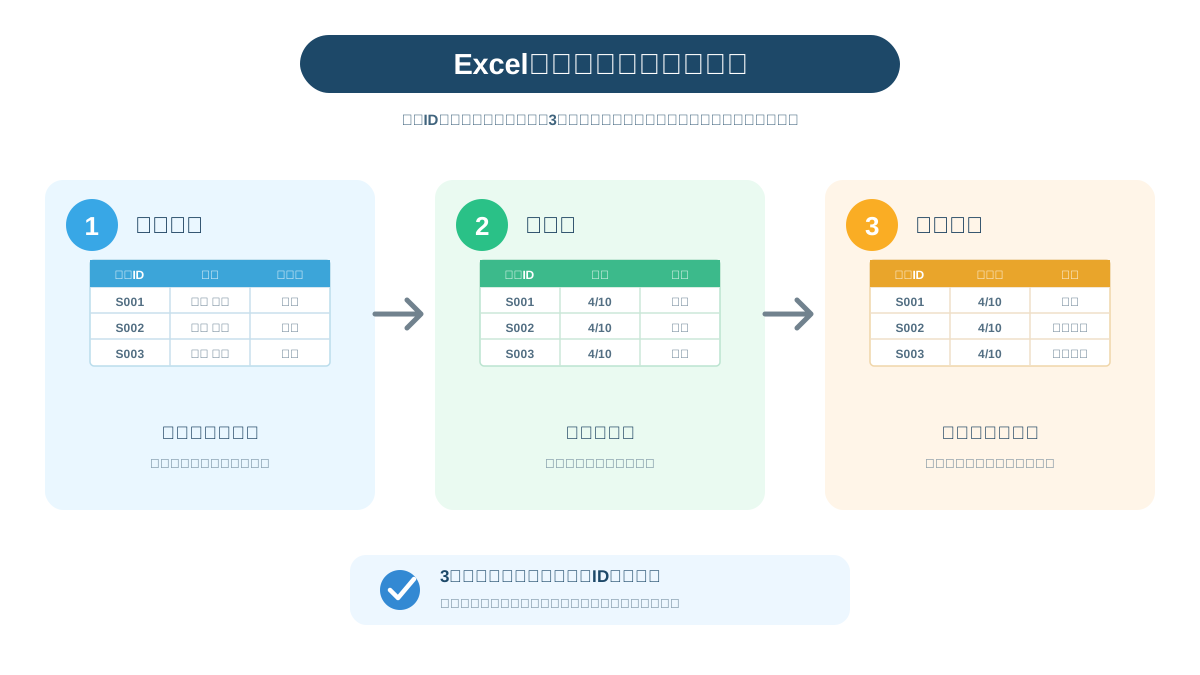
それぞれのシートは、生徒IDでつなげます。たとえば、生徒名簿で「S001」と登録した生徒について、出席簿や受講履歴にも「S001」を入力します。氏名だけで紐づけるよりも、同姓同名や表記ゆれの影響を受けにくくなります。
【図解挿入ポイント】
「Excel生徒管理表の基本構造」
生徒名簿、生徒ID、出席簿、受講履歴の3シートを、生徒IDで紐づける流れを横長で図解します。
1行1生徒・1列1項目で入力する
生徒名簿では、1行に1人の生徒、1列に1つの項目を入力する形が基本です。「氏名・電話番号」のように複数の情報を1つのセルにまとめると、後から電話番号だけを検索したり、担当講師ごとに絞り込んだりしにくくなります。
1行目には「生徒ID」「氏名」「保護者氏名」「電話番号」「入会日」「クラス」「担当講師」などの見出しを入れ、2行目以降に生徒情報を追加していきます。途中に空白行や見出しを挟みすぎないことも大切です。
表を作成したら、範囲をExcelのテーブルに変換しておくと、見出しごとのフィルターやデータ追加を扱いやすくなります。日々の運営では、見た目の装飾よりも「必要な生徒をすぐに見つけられるか」が重要です。
テーブルとフィルターで必要な生徒をすぐ探せるようにする
生徒数が増えると、一覧を上から目で追うだけでは探す時間がかかります。Excelのフィルターを使えば、「特定クラスの生徒だけ」「担当講師が同じ生徒だけ」「最終受講日が3か月以上前の生徒だけ」といった形で絞り込めます。
これは単なる時短ではありません。たとえば、しばらく受講がない生徒を確認したいとき、最終受講日で並べ替えられれば、フォローが必要な対象を見つけやすくなります。講師の引き継ぎ時にも、担当生徒を絞り込める状態が役立ちます。
ただし、フィルターをかけたまま更新すると、表示されていない生徒の情報を見落とすことがあります。誰がフィルターを操作しても困らないよう、更新後にはフィルターを解除する、抽出専用のシートを作るといったルールを決めておくと安心です。
入力規則で表記ゆれを防ぐ
担当講師、クラス名、出欠状況など、選択肢が決まっている項目はプルダウンで入力できるようにすると便利です。たとえば担当講師が「田中」「田中先生」「田中講師」と別々に入力されると、担当者別に集計した際に正しく抽出できません。
Excelの入力規則では、セルに入力できる値を制限したり、リストから選択できるようにしたりできます。Microsoftの入力規則に関する解説でも、ドロップダウンリストを使って入力値を制限する方法が案内されています。
設定は、「設定」シートに講師名やクラス名の一覧を作り、対象列の入力規則でその一覧を参照する形にすると管理しやすくなります。講師の追加やクラス変更があった場合も、設定シートを更新すれば選択肢をそろえられます。
出席・受講管理に役立つExcelの便利な機能と関数
出席管理を手書きや目視確認だけで行うと、欠席回数や振替回数を数える作業に時間がかかります。Excelの関数や条件付き書式を活用すれば、毎月の確認を少し軽くできます。
ただし、複雑な数式を増やしすぎると、作った本人しか修正できない表になることがあります。まずは、出席数・欠席数の集計や、確認が必要な生徒の色分けなど、現場で使う機能から始めましょう。
COUNTIF関数で出席・欠席回数を自動集計する
出席簿で「出」「欠」「遅」などの記号を入力している場合は、COUNTIF関数で特定の記号を数えられます。たとえば、B2からAF2に1人分の出欠を入力しているなら、欠席数は次の式で集計できます。
=COUNTIF(B2:AF2,”欠”)
COUNTIF関数は、指定した条件に一致するセル数を数える関数です。MicrosoftのCOUNTIF関数の解説でも、範囲と検索条件を指定して該当するセルを集計する方法が紹介されています。
毎月の欠席数を手で数えていると、記入漏れや数え間違いが起こりやすくなります。最初に式を設定しておけば、生徒ごとの出欠を入力するだけで集計結果を確認できるため、保護者対応や振替確認にも使いやすくなります。
IF関数で受講状況を分かりやすく表示する
IF関数は、条件に応じて表示内容を変える際に使えます。たとえば、欠席数が3回以上の生徒に「要確認」と表示する場合は、欠席数が入っているセルを参照して次のように設定できます。
=IF(AH2>=3,”要確認”,””)
この式では、AH2の欠席数が3以上なら「要確認」、それ以外なら空欄を返します。欠席が続く生徒を早めに把握したい場合、単に数値を見るよりも、対応が必要な生徒を一覧で見つけやすくなります。
ただし、「何回休んだら連絡するか」は教室によって異なります。数式を先に作るのではなく、まず運営ルールを決め、そのルールを表へ反映する順番にしましょう。
条件付き書式で確認が必要な生徒を見つけやすくする
条件付き書式を使うと、一定回数以上欠席している生徒や、長期間受講がない生徒を自動で色分けできます。表を開いたときに確認が必要な行が目立つため、忙しい時間帯でも見落としを減らしやすくなります。
たとえば、欠席数が3回以上のセルを赤くする、最終受講日が90日以上前の生徒を黄色くする、といった使い方が考えられます。Microsoftの条件付き書式の解説では、数値や日付を条件に書式を設定する方法が紹介されています。
色分けは便利ですが、色を増やしすぎると逆に見づらくなります。「要確認」「対応中」など、現場で意味が共通している状態に絞ると、誰が見ても判断しやすい表になります。
関数を増やしすぎないための注意点
関数を使うと作業を自動化できますが、複雑な式を重ねるほど、修正や引き継ぎは難しくなります。作成者が不在のときにエラーが出ても、ほかの講師が直せない状態では、かえって運営負荷が増えてしまいます。
特に小規模事業者では、事務作業を担う人が限られます。難しい関数で完璧な表を作るよりも、スタッフ全員が入力・確認できる構造にするほうが実用的です。
関数を使う場合は、計算用のセルを分かりやすく色分けする、設定シートに使用している記号の意味を残す、数式が入っている列を不用意に削除しないといったルールを決めておきましょう。
個人おすすめ|関数不要で出席管理できる無料Excelテンプレート3選
ここでは、関数を使わなくても始められる、シンプルな生徒管理テンプレート例を紹介します。以下の表をExcelへコピーし、教室の運用に合わせて列を追加・削除してください。
最初から自動集計まで作り込まなくても、記録する場所を一つにまとめるだけで、紙のメモやLINEのトークに情報が散らばる状態を減らせます。
少人数で運営している教室では、まず生徒名簿を整えるところから始めるとよいでしょう。氏名と連絡先だけでなく、入会日、クラス、担当講師を残しておくと、欠席連絡やクラス変更があった際に確認しやすくなります。
| 生徒ID | 氏名 | 保護者氏名 | 電話番号 | 入会日 | クラス | 担当講師 | 備考 |
| S001 | |||||||
| S002 | |||||||
| S003 |
このテンプレートでは、同じ生徒を別の表に登録しないよう、生徒IDを必ず付けることがポイントです。生徒IDは「S001」のようにルールを決め、途中で変更しないようにします。
月ごとの出欠を確認したい場合は、1人につき1行、日付ごとに出欠を入力する形式が分かりやすいでしょう。出席は「出」、欠席は「欠」、遅刻は「遅」など、教室内で記号を統一します。
| 生徒ID | 氏名 | 1日 | 8日 | 15日 | 22日 | 29日 | 備考 |
| S001 | |||||||
| S002 | |||||||
| S003 |
この表は、月ごとにシートを複製して使う運用に向いています。最初は手入力でも問題ありませんが、欠席数の確認に時間がかかるようになったら、COUNTIF関数で集計列を追加するとよいでしょう。
レッスン内容や振替対応を残す必要がある場合は、受講のたびに1行追加する履歴型の表が役立ちます。特に、個別指導や予約制の教室では、何をいつ受講したかを確認しやすくなります。
| 受講日 | 生徒ID | 氏名 | コース・クラス | 担当講師 | 出欠 | 振替の有無 | 対応メモ |
振替の有無だけで終わらせず、「いつの欠席分を、いつ振り替えたのか」までメモへ残すと、保護者から確認された際にも状況を追いやすくなります。
Excelでの生徒管理で起こりやすい課題と対策
Excelは便利な一方で、運用が人に依存しやすい面があります。生徒数が少ないうちは問題にならなくても、講師やクラス、予約変更が増えるにつれて、入力・確認・共有の負担が表面化します。
同じ生徒を重複登録してしまう
生徒名を頼りに管理していると、同じ生徒を別の表へ登録してしまうことがあります。旧字体と新字体、漢字とひらがな、保護者名と生徒名の取り違えなど、重複の原因はさまざまです。
対策として、生徒IDを設定し、新規登録前に氏名・電話番号・メールアドレスを照合するルールを作ります。Excelでは、条件付き書式で重複したIDを色付けすることも可能です。
重複登録は、単に表が増えるだけの問題ではありません。出席回数や振替残数が別々に記録されると、誤った案内につながる可能性があります。登録時点で確認する運用が、後の修正作業を減らします。
最新ファイルが分からなくなる
「生徒名簿_最新版」「生徒名簿_修正版」「生徒名簿_最終」といったファイルが増えると、どれが正しい情報か判断できなくなります。特に複数の講師が各自のパソコンへ保存している場合、古い情報をもとに連絡してしまうリスクがあります。
基本となるファイルは一つに決め、保存場所と更新担当を明確にしましょう。共有フォルダを使う場合も、誰でも自由に構造を変えられる状態ではなく、列の追加や数式の変更を行う人を決めておくほうが安全です。
生徒管理では、ファイルの数を増やすより、必要な情報をフィルターで抽出する考え方が役立ちます。クラス別や講師別の名簿が必要なら、元データを複製するのではなく、元の名簿から抽出できる状態を作りましょう。
出席情報と予約情報が別々になり転記が増える
予約制のレッスンでは、予約表、出席簿、振替表が別々に存在しやすくなります。生徒から変更連絡があるたびに、すべての表を修正しなければならず、更新漏れが起こりやすくなります。
実際の現場では、電話で受けた変更を講師へ口頭で伝え、後でExcelへ入力しようとして忘れるケースもあります。予約数が増えるほど、このような小さな手作業が運営負荷になります。
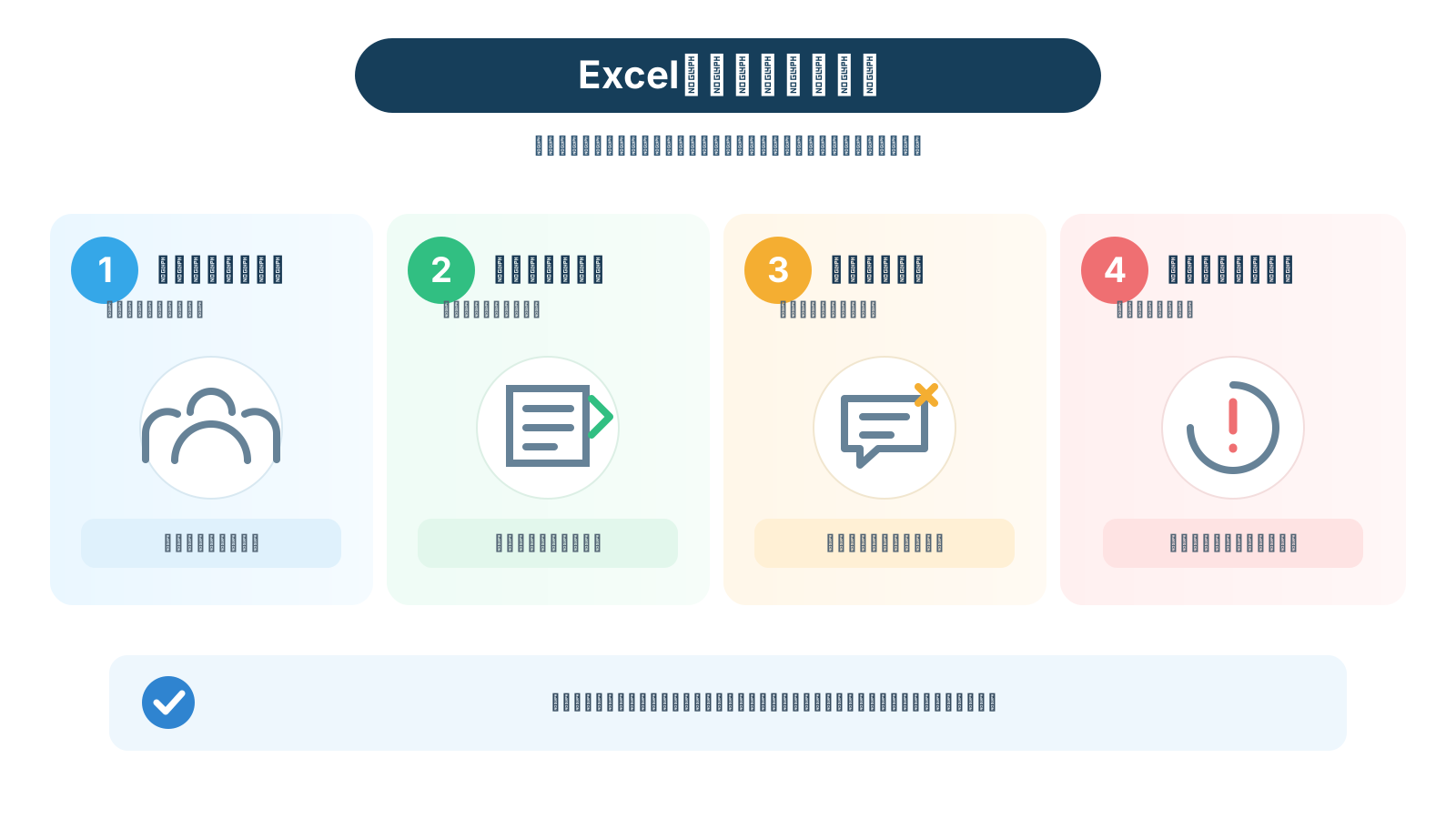
担当者しか過去の対応を把握できない
保護者とのやり取りや生徒の対応履歴が、担当講師の記憶や個人のメモだけに残っていると、休みや退職があった際に引き継ぎが難しくなります。別の講師が同じ質問をしたり、すでに案内済みの内容を再度伝えたりすると、教室への信頼にも影響します。
対策として、連絡内容、振替の約束、次回の対応などを、全員が確認できる場所へ残します。長文を書く必要はありませんが、「いつ、誰が、何を対応したか」を記録することが大切です。
Excelでもメモ欄を作れば対応できます。ただし、生徒数が増えると過去のメモを探す作業が増えるため、検索しやすい形で履歴を残せる仕組みが必要になります。
Excelから生徒・予約管理システムへの切り替えを検討するサイン
Excelからシステムへ移行する目的は、Excelを使わなくすることではありません。生徒管理にかかる確認・転記・連絡の負担が、教室運営に影響している状態を改善することです。
生徒数だけを目安にするのではなく、現場でどのような作業に時間がかかっているかを確認しましょう。
更新や検索そのものに時間がかかっている
「生徒情報を探す」「出席回数を数える」「振替の状況を確認する」といった作業に毎日時間がかかっているなら、管理方法を見直すタイミングです。
特に、小規模事業者では、講師がレッスン、保護者対応、予約確認、事務作業を兼任することが多いでしょう。表を更新するための時間が増えるほど、生徒と向き合う時間が減ってしまいます。
検索や更新が難しくなった原因を整理し、Excelの列や関数を増やすべきか、それとも情報を一元管理する仕組みが必要かを判断することが大切です。
講師やクラスが増えて情報共有が難しくなった
一人で管理している間は、Excelでも必要な情報を把握しやすいものです。しかし、講師が増え、複数クラスを運営するようになると、「誰が最新情報を持っているか」が分からなくなりやすくなります。
担当講師が変わった際に、生徒の過去の受講内容や保護者との連絡履歴を確認できない状態は、対応品質のばらつきにつながります。誰が見ても、現在の予約状況と過去の対応を確認できる状態を作る必要があります。
共有を前提とした運用へ移行する際は、ツール選びだけでなく、入力ルールや権限設定も見直しましょう。仕組みだけ導入しても、情報が更新されなければ管理負荷は減りません。
予約・振替・リマインドを手作業で行っている
予約制の教室では、生徒管理だけでは業務を完結できません。空き枠を確認し、希望日時を聞き、予約表に転記し、変更があれば講師へ共有し、必要に応じて前日連絡を行う必要があります。
この一連の作業を手作業で続けると、予約数が増えるほど対応漏れが起こりやすくなります。特に振替が多い教室では、空き枠と担当講師の予定を同時に確認するため、管理が複雑になりがちです。
予約受付、変更・キャンセル、リマインド、顧客情報をまとめて扱える仕組みを検討すると、スタッフが個別に確認する作業を減らしやすくなります。
生徒管理に関するよくある質問
まとめ|生徒管理で大切なのは「記録」ではなく「すぐ使える状態」を作ること
Excelは、生徒管理を無料で始めるための実用的な方法です。生徒ID、氏名、連絡先、クラス、担当講師、出席状況などを整理すれば、少人数の教室でも必要な情報を一覧で確認できます。
ただし、運営規模が大きくなるほど、Excelの表を作ることより、更新・検索・共有を続けることが課題になります。予約変更を複数の表へ転記する、講師ごとに情報を持つ、過去の対応を探すといった作業が増えているなら、管理方法そのものを見直すタイミングです。
SaveLaneでは、Excelで管理している顧客情報をCSV形式で取り込み、予約情報とあわせて管理できます。生徒を探す時間がかかっている場合には顧客検索機能、対応履歴を引き継ぎたい場合には顧客カルテ管理機能、予約や振替の運用を整理したい場合には担当者別予約や予約受付・締切設定機能が役立ちます。
たとえば、予約ごとに対応メモを残せば、担当講師が変わっても過去の受講内容や連絡事項を確認しやすくなります。予約受付の条件を設定しておけば、営業時間外の連絡を翌朝まとめて手作業で調整する負担も抑えやすくなるでしょう。
生徒管理で本当に必要なのは、情報を保存することではありません。必要なときに、必要な生徒情報を、誰が見ても確認できる状態を作ることです。まずは現在のExcel管理を見直し、どこで転記や確認漏れが起きているのかを整理してみてください。
生徒数や講師数が限られている段階では、Excelでも生徒名簿、出席簿、受講履歴を整理できます。生徒IDを共通にし、基本情報と履歴を分けて管理することで、必要な情報を探しやすくなります。
担当講師やクラス名、出欠状況などは入力方法を統一し、誰がいつ更新するのかを決めておくことが大切です。表記ゆれや重複登録を抑え、講師が変わっても同じ情報を確認できる状態を整えましょう。
欠席や振替のたびに複数の表を更新したり、予約情報と生徒情報を別々に確認したりする状態は、確認漏れや対応遅れにつながります。Excelで管理できるかではなく、最新情報を無理なく共有し続けられるかを基準に考えることが重要です。
【無料デモ】まずは「安心」を体験してみませんか?
予約サイトは、お客様にとって予約しやすい環境を提供するだけでなく、店舗側の業務改善にも大きく貢献します。自店舗に合った運用方法や機能を選び、無理なく続けられる予約環境を構築していきましょう。