予約管理表は、予約日時や顧客情報、利用するメニューなどを一覧で管理するための基本的なツールです。ExcelやGoogleスプレッドシートを使えば、コストをかけずに作成できます。
一方で、予約件数が増えたり、複数人で管理したりするようになると、「入力した情報が見つからない」「予約変更を反映し忘れる」「誰が最新情報を把握しているのか分からない」といった問題も起こりやすくなります。
予約管理表を作るときは、項目を増やすことよりも、誰が見ても現在の予約状況をすぐ確認できる状態にすることが大切です。
この記事では、予約管理表に必要な項目や作り方、見やすくするための工夫、Excel・スプレッドシートで管理する際の注意点まで解説します。さらに、予約数が増えて表だけでは管理しにくくなった場合の方法も紹介します。
予約管理表とは?何のために作るのか
予約管理表とは、店舗や施設、サービスなどに入っている予約を一覧で記録・管理するための表です。
たとえば美容室なら「予約日時・顧客名・メニュー・担当者」、飲食店なら「来店日時・名前・人数・席・コース」などを記録します。業種によって必要な情報は変わりますが、基本的には「いつ、誰が、何の予約をしているのか」を確認できるようにするものです。
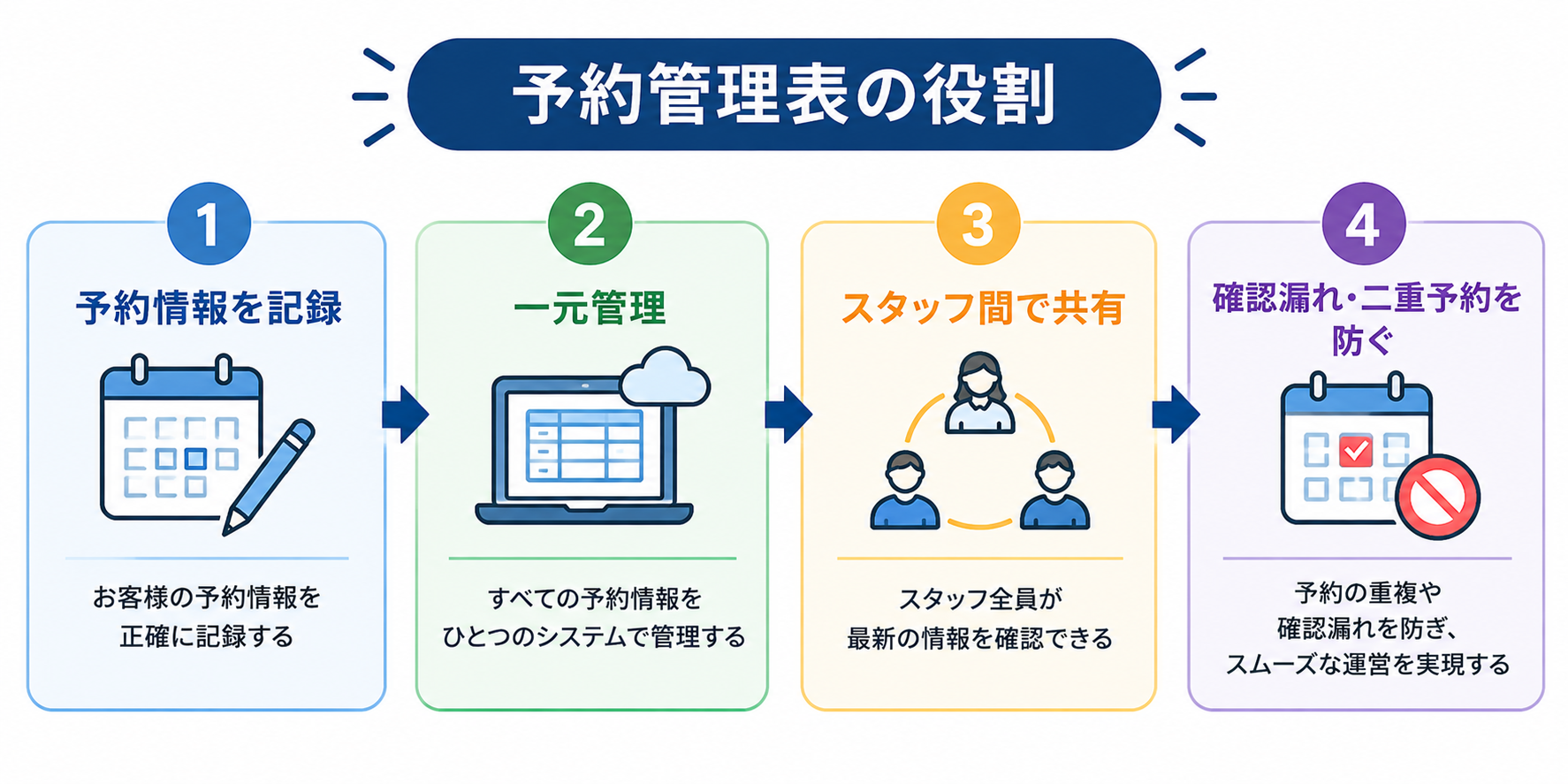
予約管理表を作る大きな目的は、予約情報を一つにまとめることです。電話で受けた予約を紙に書き、LINEから届いた予約はスマートフォンで確認し、スタッフから伝えられた予約は別のメモに残す、といった状態では、情報が分散してしまいます。
特に予約件数が増えると、こうした小さな分散が確認漏れにつながります。「予約を受けた人は把握しているものの、別のスタッフは知らなかった」という状況も起こりかねません。
予約管理表を使えば、予約情報を同じ場所に集めて、スタッフ間で共有できます。つまり、予約管理表は単に予定を書き込むための表ではなく、店舗やサービスの予約状況を共通認識にするための台帳として役立ちます。
ただし、予約管理表があればすべての業務を自動化できるわけではありません。あくまで予約情報を記録・整理するものなので、予約受付や変更連絡、リマインドなどは別途対応が必要です。
予約管理表に必要な項目
予約管理表を作るときに迷いやすいのが、「何を入力すればよいのか」という点です。
最初から項目を増やしすぎると、入力する側の負担が大きくなります。反対に、必要な情報が足りないと、予約当日に確認するために別の資料やメッセージを探さなければなりません。
そのため、まずは予約を処理するために必要な情報を中心に設定しましょう。
| 項目 | 管理する内容 |
|---|---|
| 予約日 | 予約が入っている日 |
| 開始時間・終了時間 | 予約の時間帯 |
| 顧客名 | 予約者の氏名・名称 |
| 連絡先 | 電話番号やメールアドレスなど |
| メニュー・サービス | 利用するサービスやコース |
| 人数 | 利用人数 |
| 担当者 | 対応するスタッフ |
| 予約状況 | 確定・仮予約・キャンセルなど |
| 予約経路 | 電話・Web・LINEなど |
| 備考 | 要望や注意事項など |
特に重要なのは「予約日・時間」と「顧客名」です。まずこの2つを確認できる状態にして、そこへ業種に必要な情報を追加していくと整理しやすくなります。
たとえば美容室なら「担当者」「施術メニュー」「所要時間」が必要になるでしょう。飲食店なら「人数」「席」「コース」などが重要になります。スクールなら「講座名」「講師」「参加人数」などが必要です。
つまり、すべての業種で同じ予約管理表を使う必要はありません。実際に予約対応するとき、スタッフが何を確認しているのかを洗い出して項目を決めることが、使いやすい表を作るポイントです。
予約管理表の作り方
予約管理表は、ExcelやGoogleスプレッドシートを使えば簡単に作成できます。難しい関数やマクロを使わなくても、基本的な予約管理であれば十分対応できます。
まずは1行に1件の予約を入力する
最初におすすめしたいのが、1行に1件の予約を入力する形式です。
たとえば、1行目に「予約日」「時間」「顧客名」「連絡先」「メニュー」「担当者」「予約状況」「備考」という項目を並べます。そして2行目以降に、予約が入るたびに1件ずつ情報を入力します。
この形式にしておくと、後から日付や担当者、予約状況などで並べ替えたり、必要な予約だけを絞り込んだりしやすくなります。
一方で、「9月18日 10時 山田様 カット 田中」のように複数の情報を1つのセルへまとめてしまうと、後から整理しにくくなります。日付だけ、担当者だけを確認したい場合にも、一件ずつ情報を探さなければなりません。
予約管理表は、見た目をきれいにすることよりも、後から情報を検索・整理しやすい構造にすることを優先しましょう。
予約状況はプルダウンで管理する
「予約状況」の入力方法も工夫できます。
「予約確定」「仮予約」「キャンセル」「キャンセル待ち」など、あらかじめ状態を決めておき、プルダウンから選択できるようにすると入力ルールを統一できます。
たとえばスタッフによって「確定」「予約済み」「OK」のように表記がバラバラになると、後から集計するときに扱いづらくなります。
選択肢を固定しておけば、誰が入力しても同じ表記になります。さらに条件付き書式などを使って予約状況ごとに表示を変えれば、表を開いたときに現在の状態を把握しやすくなります。
日付・時間は入力ルールを決める
予約管理表では、日付や時間の入力方法も統一しておきましょう。
「9/18」「2026年9月18日」「9月18日」のように入力方法がバラバラになると、並べ替えや検索をしたときに意図した結果にならない場合があります。
また、時間についても「10時」「10:00」「午前10時」などの表記を混在させないことが大切です。
入力する人が複数いる場合は、最初にルールを決めておくと、後から表を整理する手間を減らせます。
見やすい予約管理表にするポイント
予約管理表は、情報をたくさん入れれば便利になるわけではありません。
現場で重要なのは、忙しい時間帯でも必要な情報をすぐ確認できることです。受付中に「今日の15時は誰が担当?」「この予約は確定している?」と聞かれたとき、表を開いてすぐ分かる状態が理想です。
項目を増やしすぎない
予約管理表を作り始めると、「念のため、この情報も入れておこう」と項目が増えていきがちです。
しかし、入力項目が増えるほどスタッフの入力作業も増えます。結果として、入力が後回しになり、表の情報が最新ではなくなる可能性があります。
重要なのは、「記録したい情報」ではなく「予約対応に必要な情報」を残すことです。
たとえば、予約受付時に必ず確認する情報なら項目として残す価値があります。一方、ほとんど使わない情報まで入力欄にすると、管理表そのものが使いにくくなります。
最初は必要最低限で作り、実際に運用して「この情報が足りない」と感じたものだけ追加するほうが、現場に合った表になりやすいでしょう。
フィルターや色分けを活用する
予約件数が増えると、すべての予約を上から順番に確認する方法では時間がかかります。
そこで、ExcelやGoogleスプレッドシートのフィルター機能を利用します。担当者別、日付別、予約状況別などで絞り込めるようにしておけば、必要な情報だけを表示できます。
また、「確定」「キャンセル」「仮予約」などを視覚的に区別しておくと、表を開いた瞬間に状況を把握しやすくなります。
ただし、色を増やしすぎると逆に分かりにくくなるため、使う色と意味を決めておくことが大切です。
誰が見ても分かるルールを作る
予約管理表は、作成者本人だけが理解できる状態では十分とはいえません。
特に複数人で運営している店舗では、「この記号は何を意味するのか」「キャンセルになった予約は削除するのか」「変更前の情報は残すのか」といったルールが曖昧だと、スタッフによって処理方法が変わってしまいます。
そのため、表を作るときは入力ルールも一緒に決めておきましょう。
「予約確定後は状態を変更する」「キャンセルされた予約は削除せずキャンセルと記録する」といった簡単なルールだけでも、情報の扱いを統一しやすくなります。
Excelやスプレッドシートで予約管理するメリット・注意点
ExcelやGoogleスプレッドシートを使った予約管理には、費用を抑えながら始められるというメリットがあります。
すでに使い慣れているスタッフが多ければ、新しいシステムの操作を覚える必要もありません。予約件数がまだ少ない事業者なら、シンプルな表だけでも十分に管理できるケースがあります。
一方で、予約が増えるほど手作業による負担が目立つようになります。
| 管理方法 | メリット | 注意点 |
|---|---|---|
| Excel | 自由に項目を設定できる | ファイル管理や共有に注意が必要 |
| Googleスプレッドシート | 複数人で共有しやすい | 編集ルールを決める必要がある |
| 予約管理システム | 受付・通知などもまとめやすい | 導入や設定が必要 |
Excelやスプレッドシートが向いているのは、予約件数が少なく、予約受付を電話や対面などでシンプルに行っている事業者です。
反対に、Webから予約を受け付けたり、複数のスタッフが対応したり、予約変更やキャンセルが頻繁に発生したりする場合は、表だけで管理することに限界を感じやすくなります。
重要なのは「Excelが悪い」「システムが良い」と単純に考えることではありません。現在の予約件数と運営方法に対して、どの管理方法なら無理なく続けられるかを考えることです。
予約管理表だけでは対応しにくいケース
予約管理表は、予約情報を整理するには便利ですが、「予約を受け付ける」「お客様へ通知する」といった業務まで自動で行うものではありません。
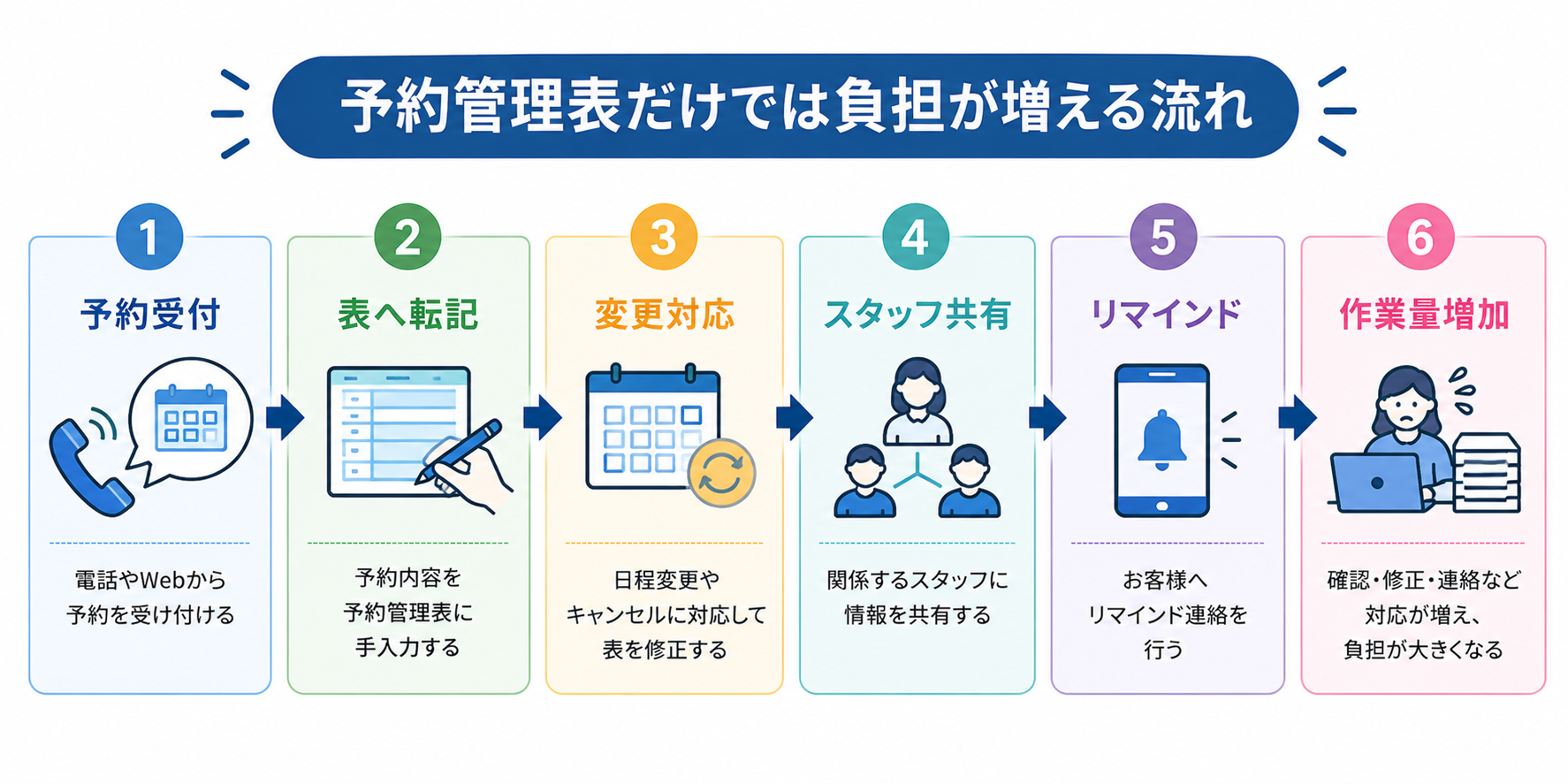
そのため、予約件数が増えると、表への入力以外の作業が負担になってきます。
予約の転記作業が増えてきた
たとえば、InstagramのDMで予約希望を受け取り、空き状況を確認して返信し、確定したら予約管理表へ入力するという運用を考えてみましょう。
1件だけなら大きな負担ではありません。しかし、予約が1日に何件も入るようになると、「メッセージを確認する→空きを確認する→返信する→表に入力する」という作業を何度も繰り返すことになります。
さらに電話やLINEなど複数の経路から予約が入る場合、入力漏れや転記ミスが起こる可能性も高まります。
この段階では、予約管理表そのものを細かく改善するより、予約受付から管理までの流れを見直すことが重要です。
予約変更やキャンセルが多い
予約管理で意外と負担になるのが、変更やキャンセルへの対応です。
「10時から11時に変更」「担当者を変更」「人数が1人増えた」など、予約内容が変わるたびに表を書き換える必要があります。
さらに、変更内容をスタッフ間で共有できていないと、古い情報を見て対応してしまう可能性があります。
予約変更が頻繁に発生する事業者ほど、「最新の予約情報がどこにあるのか」を明確にしておくことが重要です。
リマインド連絡を毎回手作業で行っている
予約日の前日に「明日の予約をお願いします」と一件ずつ連絡している場合、予約件数が増えるほど作業時間も増えていきます。
しかも、忙しい日に連絡を忘れると、予約者への案内漏れにつながります。
こうした作業は、予約管理表を工夫するだけでは解決しにくい部分です。予約情報を管理するだけでなく、必要なタイミングで自動的に通知できる仕組みを取り入れることで、スタッフの作業を減らせます。
予約管理を効率化するならシステムも選択肢
予約管理表を使っていて「入力する時間が増えた」「確認する場所が多い」「予約変更の共有が大変」と感じ始めたら、予約管理システムへの切り替えを検討するタイミングです。
予約管理システムでは、予約情報を管理するだけでなく、Webからの予約受付や予約状況の管理、通知などをまとめて扱えるものがあります。
SaveLaneでは、予約受付・締切時間の設定、担当者別予約、複数の予約メニュー、予約キャンセルなど、事業者の運営方法に合わせた予約管理ができます。また、リマインドメールによって予約日の前に自動で案内できるため、スタッフが一件ずつ連絡する作業の削減にもつながります。
予約受付から管理までをまとめる
予約管理表を使っている場合、予約受付と予約管理が別々になっているケースがあります。
お客様から電話やSNSで予約を受け、その内容をスタッフが表へ入力する運用では、どうしても転記作業が発生します。
SaveLaneでは予約フォームを用意し、外部サイトへの予約機能の埋め込みにも対応しています。受付と管理をつなげることで、予約情報を別の表へ書き写す作業を減らしやすくなります。
リマインドメールで確認作業を減らす
予約日が近づいたら、スタッフが一人ずつ連絡する運用では、予約数が増えるほど負担が大きくなります。
SaveLaneのリマインドメール機能を使えば、予約前の通知を自動化できます。お客様に予約を思い出してもらう機会を作れるため、確認連絡の手間を減らしながら、直前キャンセルや無断キャンセルへの対策にもつなげられます。
顧客情報と予約情報を一緒に管理する
予約管理表では、予約情報と顧客情報を別々に管理していることも少なくありません。
しかし、リピーターが多い事業では、「前回いつ利用したか」「どのサービスを利用したか」「対応時に何を確認したか」といった情報も重要になります。
SaveLaneには顧客検索機能や顧客カルテ管理機能があり、予約ごとのメモや利用履歴を継続して管理できます。予約だけでなく顧客情報もまとめて確認できるため、スタッフが変わった場合でも過去の情報を確認しやすくなります。
予約管理表に関するよくある質問
まとめ|予約管理表は「誰でも最新情報を確認できる状態」が大切
予約管理表を作るときは、項目を増やして複雑にするのではなく、予約対応に必要な情報を整理して、誰が見ても現在の状況が分かる状態にすることが大切です。
ExcelやGoogleスプレッドシートなら、予約日・時間・顧客名・連絡先・メニュー・担当者・予約状況などを設定することで、基本的な予約管理を始められます。
ただ、予約数が増えると、表への入力や予約変更、スタッフ間の共有、リマインド連絡など、表の管理以外の業務も増えていきます。こうした作業を減らすには、予約受付から顧客管理、通知までをまとめて扱える予約管理システムも選択肢になります。
SaveLaneには、予約受付・締切設定、担当者別予約、予約キャンセルなどの予約管理機能に加え、リマインドメールや顧客カルテ管理など、日々の運営を支える機能が用意されています。
予約管理表を使い始める段階ではシンプルに管理し、運営規模が大きくなって手作業の負担が目立ってきたら、予約管理システムを取り入れる。現在の予約件数やスタッフ数に合わせて管理方法を見直すことが、無理なく予約業務を効率化するポイントです。
SaveLaneでは、予約受付から予約情報・顧客情報の管理までをまとめて行えます。Excelやスプレッドシートでの管理が負担になってきた店舗でも、予約業務を自社の運用に合わせて効率化しやすくなります。
予約管理表で大切なのは、情報を多く記録することではなく、誰が見ても最新の予約状況をすぐに確認できる状態を作ることです。予約件数やスタッフ数に合わせて、無理なく続けられる管理方法を選びましょう。
予約受付・変更・キャンセル・来店後の顧客対応までの流れを整理することで、転記漏れや確認漏れを防ぎ、スタッフが本来の業務に集中しやすい環境につながります。
予約日・時間・顧客名・連絡先・メニュー・担当者・予約状況など、予約対応に必要な項目を整理しましょう。1行に1件ずつ入力する形式にすると、日付や担当者、予約状況ごとに検索・絞り込みをしやすくなります。
予約状況はプルダウンで選択できるようにし、日付や時間の入力形式も統一しましょう。確定・仮予約・キャンセルなどを分かりやすく表示することで、複数スタッフでも現在の状況を把握しやすくなります。
SaveLaneなら、予約受付・締切時間の設定、担当者別予約、予約キャンセル、リマインドメール、顧客カルテ管理などをまとめて利用できます。予約フォームを外部サイトへ埋め込むこともできるため、転記や確認の手間を抑えながら、店舗に合った予約管理を行いやすくなります。
【無料デモ】まずは「安心」を体験してみませんか?
予約サイトは、お客様にとって予約しやすい環境を提供するだけでなく、店舗側の業務改善にも大きく貢献します。自店舗に合った運用方法や機能を選び、無理なく続けられる予約環境を構築していきましょう。