予約を受け付けるために、専用の予約システムを導入するべきか、それともGoogleのサービスで代用できるのか迷っている事業者は少なくないです。
Googleには「予約スケジュール」という機能があり、Googleカレンダー上で予約可能な時間を設定し、そのページを顧客に共有できます。現在は個人のGoogleアカウントでも予約スケジュールを作成できるようになっており、以前の「Google Workspaceが必須」という情報とは仕様が変わっています。なお、機能の一部には対象となるGoogle WorkspaceのプランやGoogle Oneメンバーシップが必要です。
手軽に予約受付を始められる一方で、飲食店、美容室、整体院、スクール、サロン、体験施設など、予約業務そのものが事業運営に深く関わる業種では、Googleカレンダーだけでは対応しにくい場面もあります。
大切なのは「Googleで予約できるか」だけではなく、自社の予約業務に必要な機能まで考えて選ぶことです。
この記事では、Googleの予約スケジュールとは何か、できることや導入方法、メリット・デメリット、向いている事業者、専用の予約システムを検討したほうがよいケースまで、現場での使い方を踏まえて解説します。
Google予約システムとは?
「Google予約システム」という名称の独立したサービスがあるわけではありません。一般的には、Googleカレンダーの「予約スケジュール」を使って、顧客から予約を受け付ける仕組みを指します。
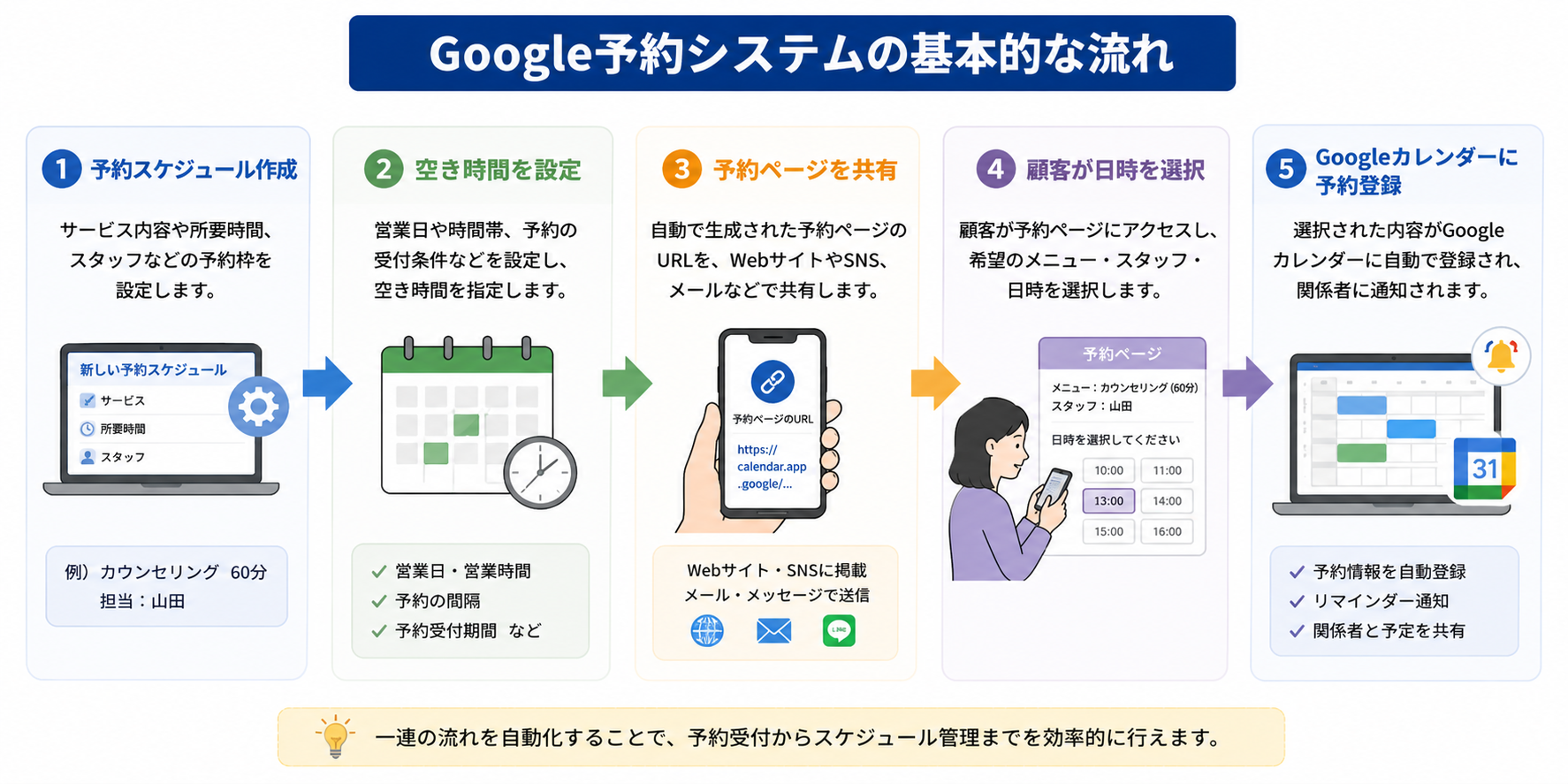
Googleカレンダーの予約スケジュールでは、事業者が予約可能な時間帯や予約時間の長さを設定し、専用の予約ページを作成できます。そのページのリンクを顧客へ送ったり、Webサイトに掲載したりすることで、空いている時間を顧客自身に選んでもらえます。予約が入るとGoogleカレンダーに予定として追加され、ほかの予定との重複を避ける仕組みも用意されています。
たとえば、オンライン相談を30分単位で受け付けている場合、「月曜日の10時〜17時を予約可能」と設定しておけば、顧客は公開された予約ページから空いている時間を選択できます。
これまでメールや電話で「〇日の14時は空いていますか?」と一件ずつ確認していた事業者にとっては、日程調整のやり取りを減らす手段になります。
Googleカレンダーの「予約スケジュール」でできること
予約スケジュールでは、予約の長さ、予約可能な曜日・時間帯、タイムゾーンなどを設定できます。さらに、Google Meetによるオンライン会議、対面、電話など、予約後の会議方法も設定できます。
予約ページを作成したら、リンクを顧客へ共有します。Webサイトへの埋め込みにも対応しているため、自社サイトの「予約はこちら」といった導線から予約ページへ誘導することも可能です。また、Googleカレンダー上にすでに予定が入っている時間を予約不可として扱い、ダブルブッキングを避ける仕組みもあります。
つまり、Google予約システムの基本的な役割は、「事業者が空いている時間を公開し、顧客自身に予約してもらい、その予定をGoogleカレンダーで管理する」ことです。
Google予約システムの導入方法
Googleカレンダーの予約スケジュールは、専門的なシステム開発をしなくても設定できます。
現在のGoogle公式ヘルプでは、予約スケジュールを作成するにはGoogleアカウントと、対応ブラウザを利用できるパソコンが必要とされています。AndroidやiPhone・iPadのGoogleカレンダーアプリから予約スケジュールを新規作成することはできないため、作成時はパソコンのブラウザから操作します。
予約スケジュールを作成する
まずパソコンからGoogleカレンダーを開き、左上の「作成」から「予約スケジュール」を選択します。
次に、予約のタイトルや予約時間の長さ、通常時の空き時間を設定します。たとえば「無料相談」という予約ページを作るなら、予約時間を60分、予約可能時間を平日の10時〜17時といった形で設定できます。
曜日ごとに異なる営業時間を設定したり、同じ曜日に複数の時間帯を設定したりすることもできます。
ここで重要なのは、「営業時間」と「実際に予約を受け付けられる時間」を分けて考えることです。
営業時間が10時〜18時でも、準備や片付けの時間が必要なら、10時から18時まで連続して予約を入れてよいとは限りません。サービス提供時間だけでなく、前後の作業時間まで考えて予約枠を設定すると、現場で無理のない運用にしやすくなります。
予約ページの内容を設定する
予約時間を設定したら、予約ページに表示する情報を整えます。
Google公式の設定項目では、予約ページの名前やプロフィール情報、会議の方法・場所などを設定できます。Google Meet、対面、電話、後から指定する方法などから選択できます。
オンライン相談ならGoogle Meet、来店型サービスなら店舗住所や対面での案内など、予約後の流れに合わせて設定します。
ここで「何の予約なのか」が顧客に分かるよう、タイトルも工夫しましょう。
「予約」だけではなく、「初回カウンセリング」「無料相談」「体験レッスン」など、予約するサービスが分かる名称にしたほうが、顧客側も選びやすくなります。
予約ページのリンクを顧客へ共有する
予約ページを作成したら、リンクを顧客へ共有します。
メールやLINE、SNSなどに掲載できるほか、Webサイトへ予約ページを埋め込むこともできます。
たとえば、InstagramのプロフィールからWebサイトへ誘導し、そこからGoogleの予約ページへ案内する方法があります。
ただし、予約ページのリンクを知っている人がアクセスできる仕組みなので、公開する情報については事前に確認しておく必要があります。Google公式ヘルプでも、予約ページにはプロフィール写真やアカウント名などが表示されることが案内されています。
Google予約システムを使うメリット
Google予約システムの魅力は、すでにGoogleカレンダーを使っている事業者なら、普段のスケジュール管理と予約受付を近い環境でまとめられることです。
特に「予約受付を始めたいけれど、大規模なシステムを導入するほどではない」という事業者には選択肢になります。
予約受付を比較的簡単に始められる
専用の予約システムを一から導入する場合、サービスを比較し、料金を確認し、初期設定を行い、スタッフへ使い方を共有するといった作業が必要になります。
Googleの予約スケジュールなら、Googleカレンダーを普段から使っている人であれば、操作方法を覚えやすいでしょう。
特に、代表者が一人で運営しているコンサルティング、個人レッスン、オンライン相談などでは、必要以上に複雑な仕組みを入れず、まず予約受付をオンライン化するという使い方ができます。
「電話やメールで空き時間を確認する」という作業を減らせるだけでも、日々の運営は変わります。
自分の予定と予約を一緒に管理しやすい
予約システムを導入したものの、自分のスケジュールはGoogleカレンダー、予約状況は別の管理画面という状態になると、確認する場所が増えます。
Googleの予約スケジュールなら、予約が入るとGoogleカレンダーに追加されます。また、カレンダー上のほかの予定と予約時間が重ならないように空き情報を扱う仕組みがあります。
外出や会議、私用などで予約できない時間を普段からGoogleカレンダーで管理している人にとっては、スケジュールと予約をまとめて考えやすい点がメリットです。
WebサイトやSNSから予約へ誘導できる
予約ページのリンクを取得できるため、Webサイト、メール、SNSなどから顧客を予約ページへ誘導できます。Google公式では、予約ページのリンク共有だけでなく、Webサイトへの埋め込みにも対応しています。
SNSを見た顧客が「問い合わせフォームから連絡して、空き時間を聞いて、返信を待つ」という流れでは、予約完了までに複数のステップがあります。
一方、予約ページへ直接誘導できれば、顧客が空いている時間を見ながら自分で日時を選べます。
予約までの手間を減らすことは、顧客の利便性だけでなく、事業者側の問い合わせ対応を減らすことにもつながります。
Google予約システムのデメリットと注意点
便利な一方で、Google予約システムを「専用の予約管理システムと同じもの」と考えるのは避けたほうがよいでしょう。
Googleの予約スケジュールは、日程調整や簡易的な予約受付には便利ですが、予約業務が複雑になるほど、別の管理方法が必要になる可能性があります。
予約時に取得したい顧客情報を整理する必要がある
予約を受け付ける事業者によっては、日時だけ分かればよいわけではありません。
美容室ならメニューや担当者、整体院なら施術内容、スクールなら受講コース、体験施設なら参加人数やオプションなど、予約時に確認したい情報があります。
Googleの予約スケジュールは予約受付に必要な基本的な情報を扱う仕組みであり、業種ごとに細かな予約フォームを設計する用途には向きにくい場合があります。
たとえば、「初回利用かリピーターか」「希望する担当者」「追加オプション」「利用人数」などを予約時点で把握したい場合は、自社の運用に必要な入力項目を整理してから導入を判断したほうがよいでしょう。
予約後にメールや電話で追加確認する運用にすると、せっかくオンライン予約にしたのに、スタッフの確認作業が残ってしまいます。
複数スタッフ・複数メニューでは管理が複雑になりやすい
一人で相談サービスを提供している場合と、複数スタッフがそれぞれ異なるメニューを担当している店舗では、必要な予約管理のレベルが大きく異なります。
スタッフが一人なら「空いている時間」を公開するだけでも運用できます。
しかし、スタッフが増えると「誰が担当するのか」「このメニューには何分必要なのか」「施術後に何分空けるのか」「同じ時間帯に何人まで受付できるのか」といった条件が出てきます。
予約数が増えるほど、単純なカレンダー管理では判断することが増え、スタッフが個別に確認する場面も増えやすくなります。
特に、電話・メール・SNSからの予約とGoogle予約を併用すると、情報が複数の場所に分かれてしまう点には注意が必要です。
決済や顧客管理まで必要なら別の仕組みを検討する
予約受付の先には、顧客管理やキャンセル対応、リマインド、売上管理などの業務があります。
たとえば、予約を受け付けたあとにスタッフが顧客情報を別のExcelへ転記し、前日にメールを送り、キャンセルがあればカレンダーを修正するという運用では、予約システムを導入しても手作業が残ります。
予約業務の負担を本当に減らしたいなら、「予約を取れるか」だけではなく、「予約後に発生する業務までどこまで減らせるか」を確認することが大切です。
Google予約システムが向いている事業者・向いていない事業者
Google予約システムは、すべての事業者に適しているわけではありません。
現在の予約方法やスタッフ数、予約時に必要な情報によって向き不向きを判断すると、導入後の「思っていたより管理しにくい」という事態を避けやすくなります。
| 向いている事業者 | 専用予約システムを検討したい事業者 |
|---|---|
| 一人でサービスを提供している | 複数スタッフで予約を管理している |
| 予約メニューが少ない | メニューやコースが多い |
| 日時だけ決まれば予約が成立する | 予約時に複数の情報を取得したい |
| オンライン相談が中心 | 店舗・施設・設備などを同時に管理したい |
| Googleカレンダーを普段から使っている | 顧客情報や利用履歴も一元管理したい |
| まず簡単に予約受付を始めたい | リマインドやキャンセル管理まで自動化したい |
小規模なサービス業ならまず試す価値がある
個人事業主や一人会社で、予約の内容が比較的シンプルなら、Google予約システムは使いやすい選択肢です。
たとえば、コンサルタントが「30分相談」「60分相談」の2種類だけを提供している場合、空いている時間を公開して顧客に選択してもらうだけでも、日程調整の手間をかなり減らせます。
これまで「候補日を3つ送る→顧客が返信する→合わなければ再調整する」というやり取りをしていたなら、予約ページを共有することで、この往復を減らせます。
店舗運営なら予約業務全体を見る
美容室、整体院、スクール、サロンなどでは、単純な日程調整だけでなく、担当者やメニュー、顧客情報なども関係します。
たとえば「Aスタッフは整体60分」「Bスタッフは美容メニュー90分」のように条件が異なる場合、単純に空き時間だけを公開しても、実際には予約できない時間が発生することがあります。
また、予約変更やキャンセルが頻繁に発生する業種では、予約ページだけでなく、その後の管理業務まで考える必要があります。
この段階になると、Google予約システムだけで運用するのか、専用の予約管理システムへ移行するのかを比較したほうがよいでしょう。
Google予約システムと専用予約管理システムの違い
Google予約システムと専用の予約管理システムは、どちらが優れているというより、目的が違います。
Googleの予約スケジュールは、空き時間を公開して予約を受け付けるという基本的な仕組みを、Googleカレンダーと連動させながら使いたい場合に適しています。
一方、専用システムは予約受付を起点として、その後の顧客対応やスタッフ管理まで含めて業務を整理することを目的としています。
| 比較項目 | Google予約システム | 専用予約管理システム |
|---|---|---|
| 予約受付 | ○ | ○ |
| 空き時間の公開 | ○ | ○ |
| Googleカレンダーとの親和性 | ◎ | サービスによる |
| 複数スタッフの管理 | 運用設計が必要 | 対応機能を持つサービスがある |
| 顧客管理 | 限定的 | サービスによって充実 |
| リマインド | プラン・機能による | 対応サービスが多い |
| キャンセル管理 | 基本的な対応 | より細かく設定できるサービスがある |
| 予約フォームの自由度 | 限定的 | サービスによって高い |
| デザイン | Googleの仕様に依存 | 自社向けに調整できるサービスがある |
| 店舗・施設管理 | 制約がある | 対応サービスがある |
| 業種別の運用 | シンプルな予約向き | 複雑な予約業務に対応しやすい |
専用システムを検討するかどうかは、「Googleでは足りないから」という理由だけで決めるのではなく、現在どの業務に時間がかかっているのかを整理することから始めるとよいでしょう。
Google予約システムを便利に活用する方法
Googleの予約スケジュールを導入するなら、単に予約ページを作るだけではなく、顧客が予約まで迷わない導線を作ることが大切です。
Webサイト・SNS・LINEから予約ページへつなげる
予約ページを作っても、顧客がそのページを見つけられなければ予約にはつながりません。
Webサイトの目立つ場所に「予約する」ボタンを設置し、SNSのプロフィールや投稿からも予約ページへ誘導します。
問い合わせが多い事業者なら、「空き時間はこちらから確認できます」と案内して、電話やDMでの個別確認を減らす方法もあります。
予約ページを入口にすることで、「空いていますか?」という問い合わせそのものを減らせる可能性があります。
予約可能時間を実際の現場に合わせる
予約枠は、理論上の営業時間ではなく、スタッフが無理なく対応できる時間で設定します。
たとえば60分の施術を提供している店舗で、施術後に15分の清掃や準備が必要なら、60分間隔で予約を詰め込むと現場が回らなくなる可能性があります。
予約システムは「予約を増やすためのもの」と考えがちですが、実際には「無理な予約を入れないための仕組み」としても考えられます。
予約可能な時間を適切に設定し、スタッフが準備する時間まで含めて運用することが、長く使い続けるうえで重要です。
予約ページを定期的に見直す
営業時間やメニューが変わったのに、予約ページだけ以前の設定が残っているケースがあります。
定休日が変わった、スタッフの勤務時間が変わった、繁忙期だけ受付時間を短縮したなど、現場の変化があれば予約枠も更新する必要があります。
Google公式でも、予約スケジュールは後から編集でき、空き時間の追加や変更が可能です。
予約システムは一度設定して終わりではなく、「今の営業体制と合っているか」を定期的に確認することで、予約ミスを防ぎやすくなります。
予約数が増えてきたら専用システムを検討するタイミング
最初はGoogle予約システムで十分だった事業者でも、事業が大きくなると必要な管理項目が増えていきます。
一人で運営している間は、Googleカレンダーを見ればすべて把握できていたとしても、スタッフが増えると情報共有が必要になります。
さらにメニューが増えたり、顧客数が増えたりすると、「予約情報」と「顧客情報」を別々に管理することが負担になってきます。
Excelやスタッフの記憶による管理が増えたら要注意
予約情報をGoogleカレンダーで管理しているのに、顧客情報はExcel、対応履歴は紙、キャンセル情報はスタッフのメモという状態になると、確認する場所が増えます。
特に小規模事業者では、最初は代表者の頭の中で管理できていた情報が、事業拡大とともに共有できなくなるケースがあります。
SaveLaneでも、スタートアップ時にExcelやスタッフの記憶で管理できていた情報が、事業拡大によって混乱や伝達漏れ、トラブルにつながる可能性を案内しています。予約情報だけでなく、顧客の利用状況をカルテのように管理することで、担当者が変わっても過去の情報を確認しやすくする考え方です。
「予約を取る」ことだけでなく、「予約後の情報を誰がどう管理するか」まで考えることが、システム選びでは重要になります。
【図解挿入ポイント】
「予約管理が複雑になるタイミング」
一人・少数メニュー → スタッフ増加 → メニュー増加 → 顧客情報の蓄積 → 予約・顧客・スタッフ管理を一元化、という変化を図解。
SaveLaneなら予約受付から顧客管理までまとめて管理できる
Google予約システムは、空き時間を公開して予約を受け付ける仕組みとして便利です。
一方、予約件数が増えたり、複数スタッフで運営したり、顧客情報まで一緒に管理したくなったりすると、「予約を取る機能」だけではなく「予約業務全体を管理する機能」が必要になります。
そこで選択肢になるのが、予約・顧客管理システムのSaveLaneです。
SaveLaneは、予約受付から顧客管理までを支援する業務改善システムで、予約受付・締切時間、担当者別予約、複数の予約メニュー、施設予約、オプション設定など、予約業務に合わせた機能を備えています。
予約受付・締切時間を設定してスタッフの確認作業を減らす
予約をメールや電話で受け付けていると、「この時間なら予約を入れてよいか」をスタッフがその都度判断しなければなりません。
SaveLaneでは、予約受付開始時間や締切時間を設定できます。あらかじめルールをシステムに反映しておけば、スタッフが毎回判断する場面を減らせます。
たとえば、前日までの予約を基本とする店舗なら、そのルールを受付設定に反映できます。
予約のルールが担当者の経験や記憶に依存しなくなれば、「Aさんは受け付けたけれど、Bさんは断った」といった対応のばらつきも抑えやすくなります。
リマインドメールで予約忘れへの対応を減らす
予約が確定したあとも、前日確認などの連絡が必要になることがあります。
SaveLaneにはリマインドメール機能があり、予約者へ通知することで、予約忘れによる直前キャンセルや無断キャンセルの防止につなげられます。
毎回スタッフが予約一覧を確認して、一人ずつ連絡する運用では、予約数が増えるほど作業量も増えます。
予約後の連絡を自動化できる部分は仕組みに任せることで、スタッフは接客やサービス提供など、人が対応したほうがよい業務に時間を使いやすくなります。
顧客カルテで予約情報と利用履歴を管理する
予約管理を続けていると、「いつ予約したか」だけでなく、「以前どのサービスを利用したか」「前回どのような対応をしたか」といった情報も重要になります。
SaveLaneには顧客検索機能や顧客カルテ管理機能があり、予約ごとに対応時のメモを登録して、顧客に関する記録を継続して管理できます。
たとえば、担当スタッフが休みの日でも、過去の利用履歴を確認しながら対応できます。
予約管理と顧客管理を別々に行うのではなく、日々の予約を顧客情報の蓄積にもつなげられるため、リピーターが多い事業者ほど活用しやすい機能です。
Google予約システムに関するFAQ
まとめ|Google予約システムは「簡単な予約受付」から始めたい場合に便利
Google予約システムとは、Googleカレンダーの「予約スケジュール」を使って、顧客に空き時間を公開し、オンラインで予約を受け付ける仕組みです。
予約時間や空き時間を設定して予約ページを作成し、そのリンクをWebサイトやSNSなどで共有できます。予約が入ればGoogleカレンダーに追加されるため、メールや電話で一件ずつ日程を調整する手間を減らせます。
一方で、予約業務が複雑になるほど、Googleカレンダーだけでは管理しにくい場面も出てきます。
特に、複数スタッフがいる、予約メニューが多い、予約時に細かな情報を取得したい、顧客情報や利用履歴を一緒に管理したい、キャンセルやリマインドまで効率化したい、といった場合は、専用の予約管理システムも比較したほうがよいでしょう。
結局のところ、予約システム選びで大切なのは「予約を取れるか」だけではありません。
予約が入ったあと、誰が確認するのか。変更やキャンセルが発生したらどう対応するのか。顧客情報をどこに残すのか。スタッフが増えたときに、誰が見ても予約状況を把握できるのか。
ここまで考えると、自社に必要な仕組みが見えやすくなります。
SaveLaneでは、予約受付・締切時間の設定、担当者別予約、リマインドメール、予約キャンセル、外部サイトへの予約機能埋め込み、顧客カルテ管理など、予約業務と顧客管理をまとめて支援する機能を用意しています。
Google予約システムでまずシンプルに予約受付を始めるのも一つの方法です。一方で、予約数の増加やスタッフの増員によって管理負担が大きくなっているなら、予約受付だけでなく、その後の業務まで含めて見直すタイミングかもしれません。
「お客様にとって予約しやすい」だけでなく、「スタッフにとって管理しやすい」状態を作ることが、予約業務を長く安定して運営するためのポイントです。
- 予約受付から管理までまとめて効率化
-
Google予約システムなら手軽に予約受付を始められますが、予約数やスタッフが増えると管理の負担も大きくなります。SaveLaneなら、予約受付だけでなく、その後の管理までまとめて効率化できます。
- スタッフ別の予約状況を一元管理
-
予約受付・締切時間や担当者別予約を設定できるため、誰がいつ対応するのかを把握しやすくなります。予約状況をスタッフ間で共有しやすくなり、変更やキャンセルが発生した際もスムーズに対応できます。
- 顧客管理やリマインドまで対応
-
SaveLaneでは、リマインドメールや予約キャンセル、外部サイトへの予約機能埋め込み、顧客カルテ管理なども利用できます。「予約を受け付ける」だけでなく、予約後の業務まで効率化したい場合は、SaveLaneを活用してみてはいかがでしょうか。
【無料デモ】まずは「安心」を体験してみませんか?
予約サイトは、お客様にとって予約しやすい環境を提供するだけでなく、店舗側の業務改善にも大きく貢献します。自店舗に合った運用方法や機能を選び、無理なく続けられる予約環境を構築していきましょう。