会員制のサービスや教室、サロン、施設を運営していると、氏名や連絡先、利用状況を整理するために会員名簿が必要になります。Excelなら、専用のシステムを契約しなくても無料または低コストで始められるため、開業直後や会員数が少ない段階では使いやすい方法です。
一方で、会員名簿は作ること自体が目的ではありません。問い合わせがあったときにすぐ情報を確認できる、予約変更を正しく反映できる、担当者が変わっても過去の対応を引き継げるといった、日々の運営に活かせる状態を作ることが大切です。
この記事では、Excelで会員名簿を作る方法、必要な項目、テンプレートの考え方、管理時の注意点を解説します。予約や会員対応を行う店舗・教室・施設の運営者は、現在の管理方法を見直す参考にしてください。
会員名簿とは?作成する目的と必要になる場面
会員名簿は「連絡先一覧」以上の役割を持つ
会員名簿というと、氏名、電話番号、メールアドレスを並べた連絡先一覧を思い浮かべるかもしれません。しかし、実際の運営では、会員番号、登録日、利用サービス、担当者、最終利用日、予約状況なども確認する場面があります。
たとえば、予約の変更依頼を受けたときには、会員の連絡先だけでなく、現在の予約内容や担当者を確認する必要があります。リピーターから問い合わせがあった場合には、過去にどのサービスを利用したのか、前回どのような対応をしたのかが分かると、やり取りがスムーズになります。
会員名簿は、会員を特定するための台帳であると同時に、次の対応を迷わず進めるための情報源です。特に小規模事業者では、店長や代表者が受付、接客、予約管理を兼任することも少なくありません。必要な情報をすぐ取り出せる状態にしておけば、接客中や営業時間外の対応でも負担を抑えやすくなります。
情報が分散すると現場の課題が増えやすい
会員情報が紙の申込書、LINE、メール、Excel、予約表などに分かれていると、確認作業が増えます。新規会員の情報は申込書にあり、予約履歴は別のカレンダーにあり、前回の要望は担当者のスマートフォンに残っているといった状態です。
一件ずつであれば大きな問題に見えなくても、会員数や予約数が増えるほど、情報を探す時間が積み重なります。「あとでExcelへ入力しよう」と思っていた変更情報が反映されていない、「別のスタッフがすでに返信していた」といった確認漏れも起こりやすくなります。
また、会員側から見ると、担当者ごとに案内が違う、以前伝えたことを再度聞かれるといった体験は不安につながります。名簿を一つにまとめる目的は、情報をきれいに整えることだけではありません。誰が対応しても必要な情報を確認でき、会員に一貫した対応をするためです。
名簿を作る前に決めたい運用ルール
Excelで会員名簿を作る前に、入力や更新のルールを簡単に決めておくと、後からの混乱を減らせます。特に複数人で管理する場合は、「誰が登録するのか」「予約変更はいつ反映するのか」「退会会員をどう扱うのか」を曖昧にしないことが大切です。
たとえば、受付担当が新規会員を登録し、担当者が利用後に対応メモを追記するという役割分担が考えられます。ルールがないまま始めると、あるスタッフはすぐ入力し、別のスタッフは週末にまとめて入力するといった違いが生まれます。その結果、表を見ても最新情報かどうか分からなくなります。
最初から複雑なマニュアルを作る必要はありません。「新規登録は当日中に行う」「変更・キャンセルは受けた人が反映する」「担当者名はプルダウンから選ぶ」といった、続けやすいルールで十分です。会員名簿は、使い続けられて初めて役に立ちます。
会員名簿に必要な項目
基本情報として管理する項目
会員名簿の基本となるのは、会員を正しく特定し、必要な連絡を取るための情報です。一般的には、会員番号、氏名、ふりがな、電話番号、メールアドレス、住所、登録日などを設定します。
ただし、すべての項目を必ず入れる必要はありません。たとえば、郵送物を送らず、来店時に住所確認も不要であれば、住所を必須項目にしない方法もあります。反対に、体験施設や出張サービスなど、緊急時の対応や利用条件の確認が必要な業種では、住所や緊急連絡先が必要になる場合があります。
会員番号は、同姓同名の会員を区別するためにも役立ちます。氏名だけで管理していると、誤って別の会員の情報を更新する可能性があります。会員番号を付けておけば、利用履歴や予約情報を別シートで管理する場合にも、情報を紐づけやすくなります。
利用・予約に関する項目
予約型のビジネスでは、基本情報だけでは十分に運営できません。利用サービス、担当者、予約日時、会員区分、最終利用日、利用回数、キャンセル履歴などを必要に応じて管理すると、日々の対応に活かしやすくなります。
たとえばサロンなら、利用メニューや担当スタッフ、教室なら受講コースや受講曜日、施設なら利用プランや人数を確認する場面があります。どの項目が必要かは業種によって異なるため、実際に受付時や利用前に確認している情報を書き出してから決めるとよいでしょう。
注意したいのは、名簿に予約情報を詰め込みすぎることです。一人の会員が何度も利用する場合、基本情報と予約履歴を同じ行にすべて記録すると、表が見づらくなります。基本情報は会員名簿、予約や利用履歴は別シートに分け、会員番号でつなげる方法も検討しましょう。
対応履歴・備考欄の扱い方
会員名簿では、数字や選択肢だけでは分からない情報もあります。問い合わせ内容、利用時の要望、前回の対応、次回確認したいことなどです。こうした内容を残しておけば、担当者が変わった場合でも状況を把握しやすくなります。
たとえば、「前回は平日夕方の予約を希望していた」「次回はこのメニューを検討中」「連絡はメールを希望」といった情報があれば、会員に合わせた案内がしやすくなります。過去の情報を探す時間も減らせるため、確認漏れの防止にもつながります。
一方で、備考欄は自由に書けるため、表現が人によってばらつきやすい項目です。「いつもの対応」「要注意」のような曖昧な記録では、別のスタッフが内容を理解できません。何があったのか、どう対応したのか、次に何を確認するのかを、業務上必要な範囲で具体的に残すことが大切です。
| 項目分類 | 主な項目例 | 管理する目的 |
|---|---|---|
| 基本情報 | 会員番号、氏名、連絡先、登録日 | 会員を正しく特定し連絡する |
| 利用情報 | 利用サービス、担当者、最終利用日 | 利用状況を把握する |
| 予約情報 | 予約日時、予約状況、キャンセル履歴 | 受付・予約変更に対応する |
| 対応履歴 | 問い合わせ、要望、対応メモ | 引き継ぎや次回対応に活かす |
会員名簿テンプレートをエクセルでかんたんに作る方法
名簿の用途と必要な項目を決める
まず、会員名簿を何のために使うのかを整理します。会員への連絡先を管理したいのか、予約情報と照合したいのか、利用履歴や対応内容も残したいのかによって、必要な項目は変わります。
最初から項目を増やしすぎると、入力する側の負担が大きくなります。その結果、更新されない列が増え、名簿自体が使われなくなることもあります。「この情報は、いつ、誰が使うのか」と考えながら、必要なものだけを設定しましょう。
まずは、会員番号、氏名、連絡先、登録日、会員区分、担当者、備考といった基本項目から始めても問題ありません。運用してみてから、利用サービスや最終利用日など、現場で必要になった項目を追加するほうが、使いやすい名簿になりやすいでしょう。
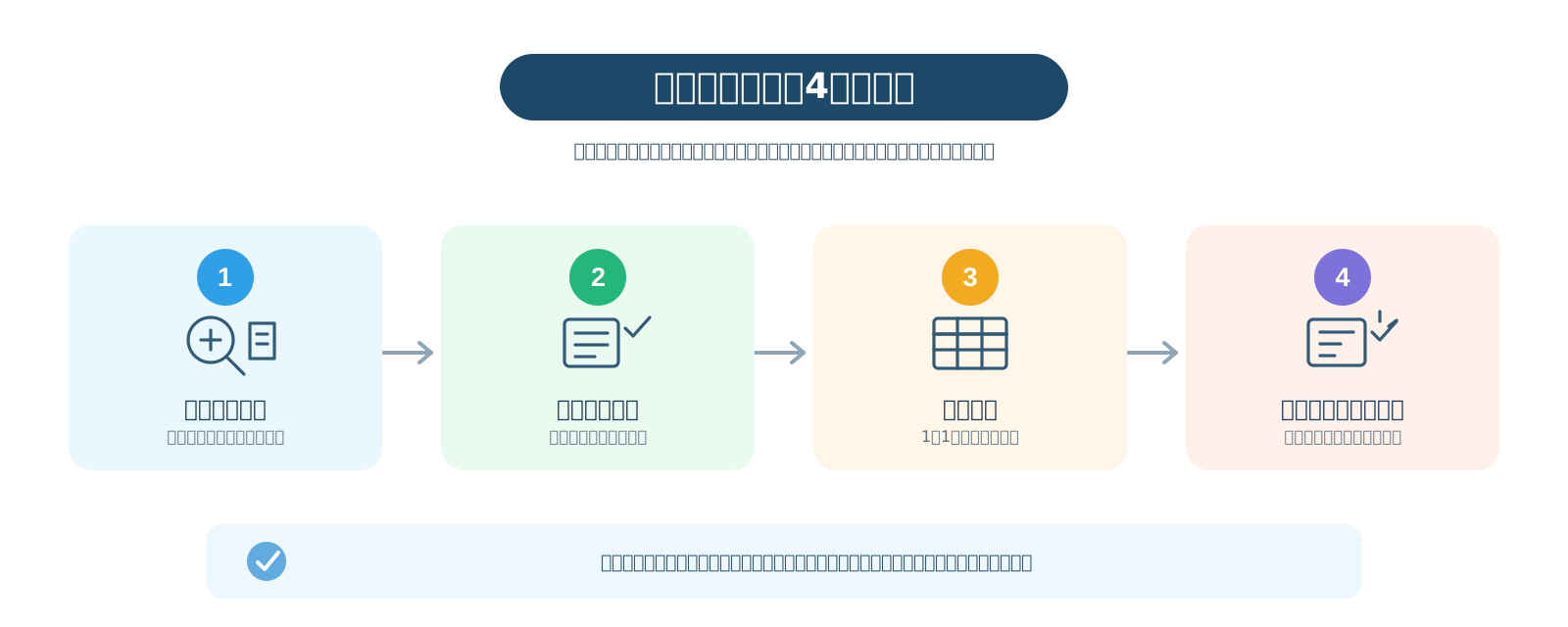
1行に1会員、1列に1項目で表を作る
Excelで名簿を作るときは、一人の会員につき一行を使い、一つの列には一つの項目だけを入れる形式が基本です。たとえば、「山田太郎・090-0000-0000」のように氏名と電話番号を一つのセルにまとめるのではなく、氏名列と電話番号列に分けます。
この形にしておくと、後から「特定の担当者の会員だけを確認する」「登録日順に並べる」「電話番号で検索する」といった操作がしやすくなります。見た目を整えることよりも、情報を検索・並べ替えできる構造にすることを優先しましょう。
1行目には見出しを入力し、2行目以降に会員情報を入力します。途中に空白行を大量に入れたり、会員ごとに異なる書き方をしたりすると、データを扱いにくくなります。会員番号を最初の列に置くと、後から予約履歴や利用履歴を別シートで管理する場合にも便利です。
テーブル化とフィルターで見やすく整える
会員情報を入力したら、Excelのテーブル機能を使って表として扱えるようにすると便利です。範囲を選択して「挿入」から「テーブル」を設定すると、見出しごとにフィルターが付き、データの追加や並べ替えがしやすくなります。
たとえば、担当者が変更になった会員だけを探したい、特定の会員区分だけを確認したい、しばらく利用していない会員を確認したいといった場面で、フィルターが役立ちます。会員数が増えるほど、上から順番に目で探す方法では時間がかかるためです。
表の色分けや罫線は、見やすくする範囲で使いましょう。色を増やしすぎると、かえって必要な情報を見つけにくくなります。見出しとデータ行を区別し、会員区分や予約状況など、本当に確認したい項目だけを目立たせると整理しやすくなります。
プルダウンと入力規則で表記ゆれを防ぐ
複数人で会員名簿を更新する場合、担当者名や会員区分の表記がばらつきやすくなります。「田中」「田中さん」「田中担当」のように入力方法が異なると、検索や集計で漏れが発生することがあります。
このような項目には、Excelのデータ入力規則を使い、プルダウンから選択できるようにする方法があります。担当者なら「田中」「鈴木」「佐藤」、会員区分なら「新規」「継続」「休会」「退会」といった選択肢をあらかじめ登録します。
プルダウンを設定すると、スタッフが毎回文字を入力する必要がなくなり、入力ミスを減らせます。運営上のルールを表の中へ組み込める点もメリットです。すべての列を選択式にする必要はありませんが、選択肢が決まっている項目には活用するとよいでしょう。
すぐ使える無料テンプレートの考え方
無料の会員名簿テンプレートを使えば、ゼロから表を作る時間を減らせます。会員番号、氏名、ふりがな、連絡先、住所、登録日など、基本的な項目があらかじめ設定されているテンプレートもあります。
ただし、テンプレートの項目が自社の運営に合っているとは限りません。使わない住所欄や年齢欄を残したままにすると、入力負担だけが増えます。反対に、予約や担当者を確認したいのに、その項目がなければ、日々の運営に使いにくくなります。
テンプレートは完成品ではなく、たたき台として考えるのがおすすめです。不要な項目を削除し、必要な項目を追加し、会員区分や担当者の入力規則を設定してから使い始めるとよいでしょう。会員名簿は見た目のきれいさより、現場で無理なく更新できることが重要です。
Excelで会員名簿を管理しやすくする機能
フィルターと並べ替えで必要な会員を探す
フィルター機能を使うと、会員名簿の中から必要な情報だけを表示できます。会員数が増えるほど、氏名を目で探すだけでは時間がかかるため、日常的に使えるようにしておくと便利です。
たとえば、「担当者が鈴木の会員」「今月登録した会員」「最終利用日が3か月以上前の会員」といった条件で絞り込めます。利用状況を確認したいときや、担当者ごとに対応を整理したいときにも役立ちます。
並べ替えでは、氏名の五十音順、登録日の新しい順、最終利用日の古い順などに並べることができます。単に情報を見やすくするだけでなく、対応が必要な会員を見つけるための機能として活用すると、名簿の価値が高まります。
条件付き書式で対応が必要な会員を見つけやすくする
条件付き書式は、特定の条件に一致するセルへ自動的に色を付ける機能です。たとえば、最終利用日が一定期間より前の会員や、対応状況が「未対応」の会員を目立たせることができます。
会員数が多くなると、すべての行を確認して対応すべき人を探すのは現実的ではありません。条件付き書式を使えば、表を開いたときに確認対象を見つけやすくなります。
ただし、色分けを増やしすぎると、どの色にどの意味があるのか分からなくなります。「未対応を赤」「確認が必要な会員を黄」といったように、目的を絞って使うことが大切です。運用前に色の意味をスタッフ間で共有しておくと、認識違いを防ぎやすくなります。
別シートで利用履歴を管理する
利用回数が多い会員や予約変更が発生しやすいサービスでは、会員名簿と利用履歴を別シートに分ける方法があります。会員名簿には、会員番号、氏名、連絡先、会員区分といった基本情報を置き、別シートへ利用日、サービス、担当者、予約状況、対応メモなどを記録します。
このとき、両方のシートに会員番号を入れておくと、「誰の利用履歴か」を整理しやすくなります。氏名を何度も入力するより、表記ゆれや重複を抑えやすい点もメリットです。
ただし、シートを分けるほど管理が複雑になる面もあります。会員数や利用頻度が少ないうちは、一枚の名簿で十分な場合もあるでしょう。情報量が増えてきて、基本情報と履歴を一緒に見ることが難しくなった段階で、分けることを検討するとよいでしょう。
会員名簿をExcelで管理する際の注意点
個人情報を必要以上に集めない
会員名簿には、氏名、住所、電話番号、メールアドレスなどの個人情報が含まれます。そのため、「念のため」という理由で項目を増やしすぎないことが大切です。
まず、どの情報を何の業務で使うのかを整理しましょう。郵送物を送らないのであれば住所は不要かもしれませんし、会員本人に連絡しないのであれば本人のメールアドレスを必須にしない場合もあります。
必要な情報に絞ることは、会員の入力負担を減らすだけでなく、管理する側の負担やリスクを抑えることにもつながります。取得した情報をどのように扱うか、誰が確認できるのかも含めて、教室や店舗内のルールを決めておきましょう。
ファイルの分散と最新版の混乱を防ぐ
Excel管理で起こりやすい問題の一つが、ファイルが増えすぎることです。「会員名簿最新版」「会員名簿修正版」「会員名簿バックアップ」など、似た名前のファイルが複数存在すると、古い情報を見て対応してしまう可能性があります。
特に複数スタッフがそれぞれのパソコンに名簿を保存している場合、更新内容が反映されないまま運用されることがあります。予約変更が別のファイルにしか記載されていなければ、受付や担当者が古い情報を見てしまうかもしれません。
基本となる名簿の保存場所を決め、誰が更新するのかを明確にすることが重要です。共有する場合も、編集できる人や更新ルールを決めておくと、最新版の混乱を防ぎやすくなります。
閲覧・編集できる人を決める
会員情報を複数人で扱う場合、誰が見られ、誰が変更できるのかを決める必要があります。全員が自由に編集できる状態では、誤入力や削除が起きたときに、原因を確認しにくくなります。
たとえば、受付担当は会員の基本情報と予約情報を更新し、サービス提供者は対応メモを記録する、管理者は全体を確認するというように、役割に応じた運用を考えることができます。
また、共通のIDやパスワードを使い回すと、退職者や異動者が出たときの管理も難しくなります。小規模な組織であっても、個人情報を扱う以上、必要な人が必要な範囲だけを確認できる状態を意識しましょう。
退会会員・休眠会員の情報を放置しない
退会した会員や長期間利用していない会員の情報を、何も考えずに残し続ける運用にも注意が必要です。過去の問い合わせや会計確認のために一定期間保管する必要がある場合もありますが、目的なくデータを残すことは望ましくありません。
退会会員を名簿から削除するのか、別シートへ移すのか、会員区分を「退会」に変更するのかは、運営方法によって異なります。大切なのは、スタッフごとに処理が変わらないよう、ルールを決めておくことです。
休眠会員についても、単に「来なくなった人」として放置するのではなく、利用停止なのか、休会中なのか、連絡の可否はどうかを整理すると、不要な案内や誤った連絡を防ぎやすくなります。
Excelと会員管理システムの違いと選び方
Excelが向いているケース
ExcelやGoogleスプレッドシートが向いているのは、会員数がまだ少なく、管理項目がシンプルで、更新する担当者も限られているケースです。氏名、連絡先、登録日、会員区分などを一覧化するだけであれば、Excelでも十分に対応できる場合があります。
また、自社の運用に合わせて項目を自由に変更できる点もExcelのメリットです。開業直後で、どの情報が必要になるかまだ定まっていない場合は、まずExcelで運用してみる方法もあります。
ただし、自由度が高いからこそ、入力ルールや保存場所を決めなければなりません。運用が属人化している、予約表との転記が増えていると感じる場合は、Excelを使い続けること自体が負担になっていないか確認しましょう。
会員管理システムを検討したいケース
会員数、予約数、スタッフ数が増えると、Excelだけで管理することに限界を感じる場面があります。会員情報を探す時間が増えた、予約表へ何度も転記している、担当者が休むと過去の対応が分からないといった状態です。
特に予約型のビジネスでは、会員情報と予約情報が別々に管理されていると、確認作業が増えやすくなります。予約変更、キャンセル、担当者変更などが起こるたびに複数の表を更新する必要があり、手作業によるミスも起こりやすくなります。
会員管理システムは、すべての事業者に必須ではありません。しかし、情報の検索、共有、更新、予約との照合に時間がかかり始めた場合は、管理方法を見直す選択肢になります。重要なのは、機能の多さではなく、自社の運営負荷を減らせるかどうかです。
「会員数」よりも「手作業の量」で判断する
システムへ移行する目安を、会員数だけで決めるのは難しいものです。会員が50人でも、予約変更が多く、複数スタッフで対応していれば、情報管理は複雑になります。一方で、会員が多くても、利用条件や担当者が固定されていれば、Excelで対応できる場合もあります。
見るべきなのは、会員情報の管理そのものにどれだけ時間を取られているかです。問い合わせのたびに複数のファイルを開く、同じ情報を何度も入力する、スタッフ同士で確認し合う回数が増えているといった状態なら、運営方法を見直すタイミングかもしれません。
「Excelでできるか」ではなく、「Excelで続けることが本来の業務を圧迫していないか」という視点で判断すると、自社に合った方法を選びやすくなります。
| 比較項目 | Excel・スプレッドシート | 会員管理システム |
|---|---|---|
| 始めやすさ | すぐ作成しやすい | 初期設定が必要な場合がある |
| 項目の自由度 | 自由に変更しやすい | システムの仕様に沿って設定する |
| 共有・更新 | 運用ルールが必要 | 共有を前提とした仕組みが多い |
| 予約情報との連携 | 転記作業が発生しやすい | 一元管理できる場合がある |
| 向いているケース | 少人数でシンプルに管理したい場合 | 会員・予約・スタッフが増えた場合 |
会員名簿と予約情報をつなげて管理するメリット
予約受付から会員情報の確認までをスムーズにする
予約を受けるたびに、会員名簿から名前や連絡先を探し、別の予約表へ内容を記入する運用は、件数が増えるほど負担になります。LINE、電話、メール、Webフォームなど、予約経路が複数ある場合は、さらに情報が分散しやすくなります。
会員情報と予約情報をつなげて確認できれば、「誰の予約か」「過去にどのような利用があったか」「連絡先は何か」を探す手間を減らせます。予約受付だけでなく、変更やキャンセルの対応も進めやすくなります。
スタッフが空き状況を確認し、会員情報を照合し、別の表へ転記する作業を繰り返している場合は、名簿と予約情報を別々に考えないことが重要です。
対応履歴を共有して属人化を防ぐ
会員対応では、「誰が前回対応したか」「どのような要望があったか」を確認できることが大切です。担当者の記憶や個人のメモだけに情報が残っていると、その人が不在のときに別のスタッフが対応できません。
予約情報と対応メモを会員情報に紐づけて残しておけば、担当者が変わった場合でも、過去の経緯を確認しやすくなります。会員に同じ説明を何度も求める負担を減らし、教室や店舗として一貫した対応をしやすくなります。
属人化を防ぐことは、対応を機械的にすることではありません。会員一人ひとりに合わせた対応を、担当者が変わっても続けられるようにするための仕組みです。
利用状況に合わせた案内につなげる
会員名簿を活用すれば、単に連絡先を保管するだけでなく、利用状況に応じた案内を考えやすくなります。たとえば、しばらく利用がない会員、体験後に検討中の人、特定サービスを利用している会員などを確認できます。
ここで大切なのは、会員情報を一方的な販促のためだけに使わないことです。会員にとって必要な情報や、予約・利用に関する案内を適切なタイミングで届けるために活用します。
利用履歴や過去の対応が確認できれば、画一的な連絡ではなく、会員の状況に合わせた対応をしやすくなります。会員名簿を運営の情報基盤として整えることで、サービス品質の向上にもつながります。
会員名簿のExcel管理に関するよくある質問
まとめ|会員名簿は「作ること」よりも「活用できる状態」が大切
会員名簿は、Excelを使えば無料で作成できます。会員番号、氏名、連絡先、登録日などの基本項目を設定し、必要に応じて利用サービス、担当者、予約情報、対応履歴を追加すれば、日々の運営に活用できます。
一方で、会員数や予約数が増えると、名簿への転記、予約表との照合、担当者間の情報共有といった作業も増えていきます。結局大切なのは、会員情報を保存していることではなく、必要なスタッフが必要なときに確認し、次の対応へ活かせることです。
SaveLaneでは、Excelなどで作成した会員情報をCSV形式で取り込み、予約情報とあわせて管理できます。顧客検索機能を活用すれば、氏名や連絡先、利用状況などから必要な会員情報を探しやすくなり、問い合わせや予約変更時の確認作業を減らせます。
また、顧客カルテ管理機能では、予約ごとの対応メモを残せるため、利用時の要望や前回の案内内容をスタッフ間で共有しやすくなります。担当者が変わっても過去の経緯を踏まえた対応を続けられるため、会員対応の属人化を抑えることにつながります。
会員名簿を作ることを目的にせず、予約受付から利用後のフォローまで活用できる情報基盤として整えることが、運営負荷の軽減と会員満足度の向上につながります。
会員番号、氏名、連絡先、登録日などの基本情報に加え、利用サービス、担当者、予約状況、対応履歴を必要に応じて管理しましょう。単なる連絡先一覧ではなく、問い合わせや予約変更の際に必要な情報を確認できる状態を作ることが大切です。
会員一人につき1行、1項目につき1列で表を作り、担当者名や会員区分はプルダウンで統一すると、検索や集計がしやすくなります。また、新規登録・変更・退会情報を誰がいつ更新するのかを決めておくことで、古い情報や複数の最新版が生まれるのを防ぎやすくなります。
会員名簿、予約表、LINEやメールの履歴が分かれていると、確認や転記の負担が増え、対応漏れにつながりやすくなります。会員情報と予約内容、過去の利用・対応メモを確認できる状態にしておけば、担当者が変わった場合でも一貫した案内を行いやすくなります。
【無料デモ】まずは「安心」を体験してみませんか?
予約サイトは、お客様にとって予約しやすい環境を提供するだけでなく、店舗側の業務改善にも大きく貢献します。自店舗に合った運用方法や機能を選び、無理なく続けられる予約環境を構築していきましょう。