予約制のビジネスを運営していると、「予約情報をどう管理するか」は日々の業務効率に大きく影響します。特に小規模店舗や個人事業では、まずはエクセルで予約管理を始めるケースも少なくありません。
エクセルは導入コストが低く、自由度も高いため、「まずは自分たちで管理したい」という事業者にとって扱いやすいツールです。実際、飲食店、美容室、整体院、スクール、体験施設など、多くの業種で活用されています。
しかし一方で、予約数が増えてくると、「確認漏れが増えた」「スタッフ間共有が大変」「ダブルブッキングが怖い」「変更履歴が追えない」といった問題が起きやすくなります。特にネット予約やLINE予約など、予約経路が増えるほど、管理負担は大きくなります。
つまり、エクセルは便利な反面、「どこまでをエクセルで管理するか」を見極めることが重要なのです。
この記事では、エクセルで予約管理を行うメリットや注意点、管理表を作る際のポイント、便利な関数や機能、エクセル管理に向いている事業者の特徴まで詳しく解説します。また後半では、予約管理システムへ移行した方がよいタイミングや、システム選びの考え方についても紹介します。
予約管理をするために重要なこと
予約管理で本当に重要なのは「抜け漏れを防ぐこと」
予約管理というと、「予約情報を一覧で見られるようにすること」だと思われがちです。しかし実際には、それ以上に重要なのが「確認漏れや認識違いを防ぐこと」です。
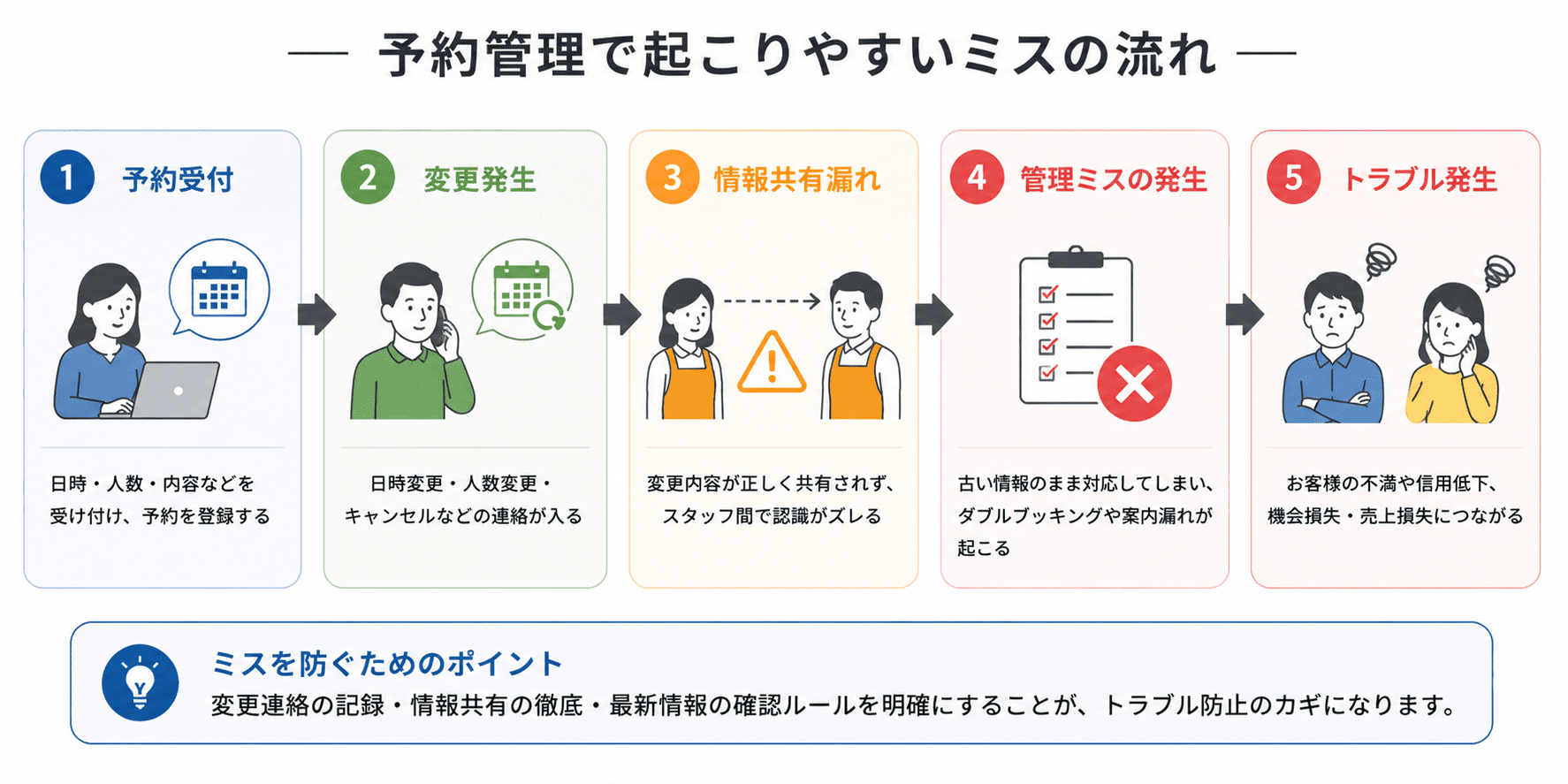
例えば、予約日時と顧客名だけをメモして管理している場合、人数変更や時間変更、キャンセルが発生した際に、情報更新が追いつかなくなるケースがあります。また、複数スタッフで運営している場合、「誰が対応したのか」「変更内容は共有されているのか」が曖昧になりやすく、結果的にダブルブッキングや案内漏れにつながることもあります。
特に予約制ビジネスでは、「予約そのもの」が売上に直結しています。そのため、たった一件の管理ミスでも、売上損失や顧客満足度低下につながる可能性があります。
だからこそ予約管理では、「記録しているか」ではなく、「誰が見ても最新状況を把握できるか」が重要になります。エクセルで管理する場合も、この考え方を意識するだけで、使いやすさや運営の安定感は大きく変わります。
“見やすい表”より“運用しやすい表”を目指すことが大切
エクセルで予約管理表を作る際、多くの人が「見た目をきれいに整えよう」と考えます。しかし実際の現場では、デザイン性よりも「運用しやすさ」の方が重要になります。
例えば色分けを増やしすぎたり、細かく装飾を入れたりすると、一見きれいには見えますが、入力ルールが複雑になりやすくなります。その結果、スタッフごとに使い方が変わり、管理表そのものが分かりづらくなるケースもあります。
また、エクセルはパソコンだけでなく、タブレットやスマートフォンで確認される場合もあります。そのため、必要以上に情報を詰め込みすぎると、確認しづらくなり、逆にミスを増やしてしまう可能性があります。
重要なのは、「誰が見てもすぐ理解できる状態」を作ることです。予約日時、顧客名、人数、ステータス、注意事項など、本当に必要な情報を整理し、迷わず確認・入力できる状態を目指すことが大切です。
エクセルは自由度が高い反面、作り込みすぎると属人化しやすくなります。そのため、「高機能な表」を作るより、「現場で継続して使える表」を意識して設計することが重要です。
エクセルで予約管理表を作る際のポイント
最初から完璧な管理表を目指さない方が運用しやすい
エクセルで予約管理を始める際、多くの人が「できるだけ細かく管理しよう」と考えます。しかし実際には、最初から情報量を増やしすぎると、入力負担が大きくなり、結果的に運用されなくなるケースも少なくありません。
例えば、顧客情報、来店履歴、売上管理、スタッフ管理、対応履歴などをすべて最初から詰め込んでしまうと、入力項目が増えすぎてしまいます。その結果、「入力するのが面倒」「後でまとめて入力しよう」という状態になり、管理精度が下がりやすくなります。
そのため、最初は予約日時、顧客名、人数、連絡先、ステータスなど、本当に必要な情報だけでスタートする方が運用しやすくなります。
実際に運用していく中で、「この情報も必要だ」「ここは確認したい」と感じた項目を少しずつ追加していく方が、現場に合った管理表になりやすいのです。
エクセル管理は自由度が高いからこそ、「増やす」のは簡単ですが、「減らす」のは難しくなります。だからこそ、最初はシンプルに始めることが重要です。
入力ルールを統一するだけでミスは大きく減らせる
エクセル管理でよく起きる問題の一つが、「入力ルールのバラつき」です。
例えば、あるスタッフは「キャンセル」と入力し、別のスタッフは「CXL」、さらに別のスタッフはセルの色だけ変更している、という状態になると、後から検索や集計がしづらくなります。
また、日付の入力方法が統一されていないと、並び替えや抽出がうまく機能しなくなることもあります。
エクセルは自由入力できることがメリットですが、その自由度の高さが、逆に管理の複雑化を招くケースもあります。そのため、「誰でも同じように入力できる状態」を作ることが重要です。
解決策としては、ステータスの入力内容を統一したり、入力形式を固定したりするだけでも、確認漏れや認識違いは減らしやすくなります。
特に複数スタッフで運営している場合は、「自分だけ分かる管理」ではなく、「誰が見ても同じ理解になる管理」を意識する必要があります。
運用しやすいエクセル管理とは、「自由に書ける表」ではなく、「迷わず入力できる表」なのです。
実際に使えるエクセル機能・数式
エクセルで予約管理を行う場合、関数や便利機能を活用することで、確認漏れや入力ミスを減らしやすくなります。
ただし重要なのは、「高度な仕組みを作ること」ではありません。複雑な関数を大量に組み込んでしまうと、作成者しか扱えなくなり、結果的に属人化しやすくなります。
そのため、実際の現場では「誰でも使える範囲で便利にする」という考え方が重要です。
以下は、予約管理でよく活用される機能の一例です。
| 機能・数式 | 活用内容 | 期待できる効果 |
|---|---|---|
| COUNTIF関数 | 同じ日時の予約件数確認 | ダブルブッキング防止 |
| IF関数 | ステータス自動表示 | 確認漏れ防止 |
| TODAY関数 | 当日予約表示 | 当日確認効率向上 |
| 条件付き書式 | 当日予約やキャンセルを色分け | 見落とし防止 |
| フィルター機能 | 日付別・担当別検索 | 確認作業効率化 |
| プルダウン設定 | ステータス入力統一 | 入力ミス防止 |
COUNTIF関数はダブルブッキング防止に役立つ
COUNTIF関数は、「指定した条件に一致するデータが何件あるか」を数える関数です。予約管理では、同じ日時に予約が集中していないかを確認する際によく使われます。
例えば、「10:00の予約は最大3件まで」と決めている場合、COUNTIF関数を使えば、その時間帯の予約件数を自動で集計できます。これにより、予約受付時に「すでに上限に達しているか」を確認しやすくなり、ダブルブッキング防止につながります。
COUNTIF関数の作り方・設定方法
まず、予約日時が入力されている列を用意します。例えばA列に予約時間を入力している場合、その横のセルにCOUNTIF関数を設定します。
関数入力欄に、
=COUNTIF(A:A,A2)
と入力すると、A列の中でA2と同じ内容が何件あるかを自動で数えてくれます。
例えばA2に「5月18日 10:00」が入っている場合、同じ時間帯の予約件数が表示されます。
さらに、条件付き書式を組み合わせることで、「3件以上なら赤色表示」にすることも可能です。これにより、予約が埋まっている時間帯を視覚的に把握しやすくなります。
IF関数は予約状況の管理を分かりやすくできる
IF関数は、「特定条件によって表示内容を変える」ための関数です。予約管理では、「来店済み」「未対応」「キャンセル」などの状態を自動表示する際によく使われます。
予約件数が増えると、「今どの予約が未対応なのか」を一覧で確認できることが重要になります。IF関数を使えば、確認状況を視覚的に整理しやすくなります。
IF関数の作り方・設定方法
例えば、「来店確認」という列を作り、そこに「済」と入力した場合、自動で「来店済み」と表示したい場合は、
=IF(B2=”済”,”来店済み”,”未確認”)
という形で設定します。
この場合、B2セルに「済」と入力されると、「来店済み」と表示され、それ以外は「未確認」と表示されます。
さらに応用すると、「予約日を過ぎても確認が入っていない場合は赤表示」にすることもできます。
こうした設定を行うことで、「どこまで対応済みか」を一覧で把握しやすくなり、確認漏れ防止につながります。
TODAY関数を使うと当日の確認作業が楽になる
TODAY関数は、「今日の日付」を自動表示する関数です。一見シンプルですが、予約管理では非常に便利です。
特に、「今日対応する予約だけを表示したい」「本日の予約をすぐ確認したい」という場面で役立ちます。
予約件数が増えてくると、「今日の予約を探す」だけでも意外と時間がかかります。そのため、自動で当日予約を判別できる状態にしておくと、確認作業を効率化しやすくなります。
TODAY関数の作り方・設定方法
まず、予約日を入力している列を用意します。例えばA列に予約日が入っている場合、条件付き書式とTODAY関数を組み合わせて使います。
条件付き書式の設定画面で、「数式を使用して書式設定するセルを決定」を選択し、
=A2=TODAY()
と入力します。
その後、背景色を黄色などに設定すると、「今日の予約だけ色が変わる」状態になります。
これにより、管理表を開いた瞬間に「本日対応する予約」が分かるようになります。
また、応用として、
=A2=TODAY()+1
にすると、「明日の予約だけ色分け」することも可能です。前日確認やリマインド連絡にも活用しやすくなります。
条件付き書式は“見落とし防止”に非常に便利
条件付き書式とは、「特定条件に一致したセルだけ色を変える」機能です。予約管理では非常に相性がよく、多くの店舗で活用されています。
例えば、「当日予約は黄色」「キャンセル済みはグレー」「未確認は赤」など、状況によって色分けすることで、視覚的に確認しやすくなります。
人は文字だけより、色で整理されている方が直感的に判断しやすくなるため、確認漏れ防止につながりやすくなります。
条件付き書式の作り方・設定方法
例)「キャンセル」と入力されたセルをグレー表示したい場合
対象のセル範囲をドラッグして選択します。
条件付き書式の設定画面を開きます。
「キャンセル」と入力されたセルを条件に設定します。
セルの背景色をグレーに設定して完成です。
また、予約日やステータスと組み合わせれば、「本日予約のみ黄色表示」「未対応のみ赤表示」なども可能です。
条件付き書式は、複雑な関数を使わなくても導入しやすいため、エクセル管理初心者でも比較的取り入れやすい機能です。
プルダウン設定は入力ミス防止に効果的
プルダウン設定とは、入力内容を選択式にできる機能です。
予約管理では、ステータス入力や担当者入力を統一する際によく活用されます。
エクセル管理では、「自由入力」が便利な反面、スタッフごとに入力内容が変わりやすい問題があります。
例えば、「予約済み」「予約」「確定済み」など、意味は同じでも入力内容が違うと、後から検索や集計がしづらくなります。
そのため、選択肢を固定することで、入力ブレを減らしやすくなります。
プルダウン設定の作り方・設定方法
まず、プルダウン設定したいセル範囲を選択します。
その後、「データ」→「データの入力規則」を選択し、「入力値の種類」を「リスト」に変更します。
次に、
予約済み,来店済み,キャンセル,変更対応中
のように、表示したい選択肢を入力します。
設定完了後、そのセルをクリックすると、選択肢が一覧表示されるようになります。
これにより、スタッフごとの入力ブレを防ぎやすくなり、後から検索や集計もしやすくなります。
また、担当者名や支払い方法などにも応用できるため、入力ルール統一に非常に便利です。
エクセル管理に向いている事業者、向いていない事業者
エクセルによる予約管理は、すべての事業者に向いているわけではありません。予約数やスタッフ人数、予約変更頻度によって、使いやすさは大きく変わります。
例えば、予約数が少なく、スタッフも1〜2名程度で運営している場合は、エクセルでも十分対応できるケースがあります。管理する人数が限られているため、口頭確認や手動更新でも運営しやすいからです。
一方で、複数スタッフで運営していたり、予約変更が頻繁に発生したりする場合は、エクセルだけでは限界が出やすくなります。特にネット予約やLINE予約など、予約経路が増えるほど、情報共有や確認作業の負担は大きくなります。
以下は、エクセル管理に向いている事業者と、システム化を検討した方がよい事業者の特徴を整理した表です。
| 観点 | エクセル管理に向いている | システム化を検討したほうが良い |
|---|---|---|
| 予約数 | 比較的少ない | 多い |
| スタッフ人数 | 1人~少人数 | 複数人 |
| 予約変更 | あまり多くない | 頻繁に発生する |
| 情報共有 | 口頭でも問題ない | リアルタイム共有が必要 |
| 予約経路 | 電話中心 | ネット・LINE等複数 |
| 管理負担 | 手動でも回る | 確認作業が増えている |
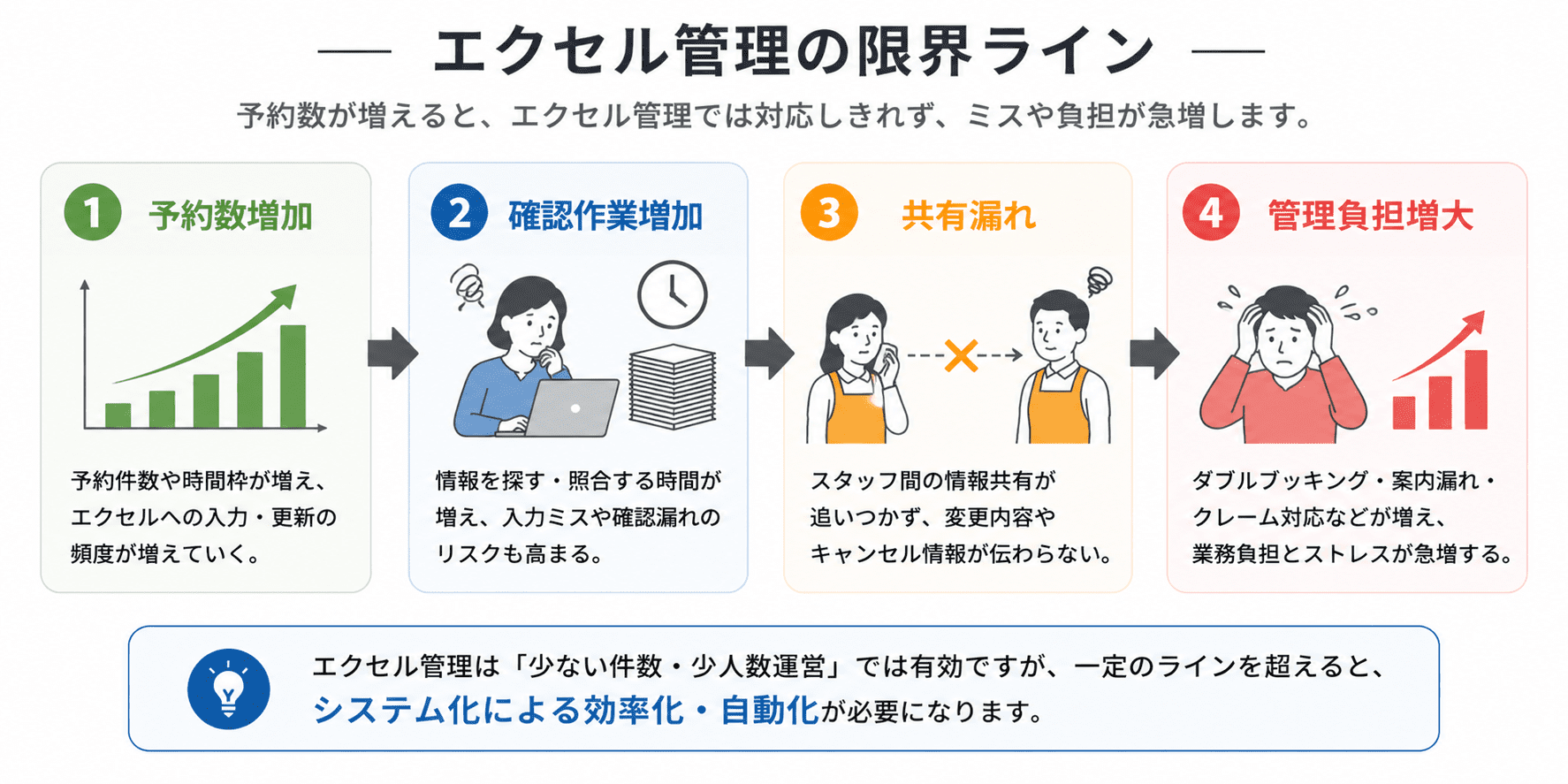
重要なのは、「まだエクセルでいけるか」ではなく、「エクセルで管理し続けることで負担が増えていないか」を考えることです。
予約管理システムについて
予約数や変更対応が増えてきたらシステム化を検討するべき
エクセル管理は便利ですが、予約数が増えるほど限界も見えやすくなります。
なかでも多いのが、「確認連絡が増えた」「変更対応に追われる」「スタッフ間共有が大変」といった問題です。
また、電話予約、LINE予約、ネット予約など、予約経路が増えるほど、情報が分散しやすくなります。
そのため、
「予約数が増えてきた」
「複数人で運営している」
「ネット予約を強化したい」
「リマインドを自動化したい」
という場合は、予約管理システムを検討するタイミングと言えます。
特に現在は、「予約を受ける」だけではなく、「予約後の運営をどれだけ効率化できるか」が重要になっています。
予約管理システムは“便利機能”ではなく“運営を安定させる仕組み”
予約管理システムというと、「大規模店舗向け」というイメージを持たれることがあります。しかし実際には、小規模事業者ほどメリットを感じやすいケースもあります。
例えば、自動リマインド機能があれば、予約忘れによるキャンセルを防ぎやすくなります。また、予約情報を一元管理できれば、スタッフ間共有や確認作業の負担も減らしやすくなります。
SaveLaneでは、予約受付だけでなく、自動リマインドや団体予約機能にも対応しているため、予約後の運営負荷軽減にもつながります。
「人が頑張って管理する」より、「仕組みでミスを減らす」という考え方が非常に重要です。
予約管理システムの選び方
予約管理システムを選ぶ際、多くの人が「機能数」で比較しがちです。しかし実際には、「自店舗の運営に合っているか」の方が重要です。
理由としては、高機能でも操作が複雑すぎると、現場で使われなくなってしまうこともあるからです。
また、電話予約中心なのか、ネット予約も多いのか、スタッフ人数は何人か、顧客管理まで行いたいのかによって、必要な機能は変わります。
そのため、まずは「どんな課題を解決したいか」を整理することが重要です。
例えば、
「リマインドを自動化したい」
「ダブルブッキングを防ぎたい」
「スタッフ共有を楽にしたい」
など、目的を明確にすることで、自店舗に必要な機能も見えやすくなります。
システムは、「多機能だから良い」のではなく、「運営が楽になるか」で選ぶことが大切です。
よくある質問
まとめ
エクセルによる予約管理は、低コストで始めやすく、小規模運営では非常に有効な方法です。
しかし、予約数やスタッフ数が増えるにつれて、確認漏れ、属人化、情報共有負担、ダブルブッキングなどの問題も起きやすくなります。
そのため重要なのは、「エクセルを使うこと」ではなく、「予約管理をスムーズに運用できているか」です。
SaveLaneなら、自動リマインドや予約情報一元管理によって、予約管理の負担軽減をサポートできます。
Save Laneが予約管理の「現場」を救う理由
- 1. 色分けカレンダーで「空き状況」を即答
-
予約カレンダーをメニューや担当者ごとに色分けできるので、今の混雑具合がパッと見でわかります。電話対応中でも「いつなら空いているか」を迷わず即座に回答でき、予約の取りこぼしがなくなります。
- 2. リマインド連絡の「手作業」をゼロに
-
予約確定時や前日のリマインド通知は、LINEやメールでシステムが全自動で送信します。スタッフが一件ずつ連絡する手間を完全に無くしながら、うっかり忘れによる無断キャンセル(ノーショー)を未然に防ぎます。
- 3. 数タップで「複雑なスケジュール」を自動化
-
毎週のレッスン登録や、急なメンテナンス時の「予約不可」設定も数タップで完了します。一度設定すればシステムが自動で空き枠を管理・更新するため、二重予約などの運用ミスが起こりません。
まずは「無料デモ」で、あなたの理想を形にしませんか?
予約優先制の導入は、店舗を一段上のステージへ引き上げる大きなチャンスです。しかし、その土台となる「管理」がガタガタでは、せっかくのお客様を逃してしまいます。
Save Laneでは、あなたの店舗に合わせた無料のデモ予約サイト作成を行っています。
「自分の店ならどう運用できるか?」 その具体的なイメージを、まずは私たちが形にします。手作業の限界を超え、お客様一人ひとりに向き合える自由な時間を手に入れてください。
著者プロフィール
Save Lane コラム編集部
SaveLaneは、日本中の「現場」が抱える予約の悩みを解決する予約管理システムです。 飲食店、美容室、医療機関、公共施設……。あらゆる業種の予約課題に向き合ってきた経験から、単なるシステムの提供にとどまらず、現場がスムーズに回るための「運用のノウハウ」を提供しています。
「予約管理を変えれば、ビジネスはもっと楽しくなる」 その信念のもと、オーナー様のパートナーとして、日々最新のノウハウを発信し続けています。